پیش‌نویس موقت · راهنمای تصویری قدم‌به‌قدم · همه به فارسی

راهنمای تصویری آشا ایجنت — نسخه دسکتاپ

آشا ایجنت روی موتور Hermes Agent ساخته شده و برای کاربر فارسی‌زبان آماده شده است: زبان پیش‌فرض فارسی، پرووایدر پیش‌فرض «آشا» که فقط با یک کلید API وصل می‌شود، و امکان اتصال به هر پرووایدر سازگار با OpenAI با آدرس پایه و کلید دلخواه. در ادامه، هر اسکرین‌شات را بزرگ و خوانا ببینید و دقیقاً بدانید هر بخش چه کار می‌کند. برای بزرگ‌نمایی، روی هر تصویر کلیک کنید.

۱۲ تصویر · ۱۲ بخش مبنی بر Hermes Agent پرووایدر پیش‌فرض: آشا زبان پیش‌فرض: فارسی تصاویر بزرگ و قابل زوم

سه چیزی که آشا ایجنت را متفاوت می‌کند

۱) پرووایدر پیش‌فرض Asha است؛ فقط کلید آشا را وارد می‌کنید و به صدها مدل می‌رسید — بدون کارت خارجی و با پرداخت ریالی. ۲) هر پرووایدر سازگار با OpenAI را هم می‌توانید دستی اضافه کنید (baseURL + apiKey). ۳) زبان پیش‌فرض فارسی است و تم، رنگ و زبان را از بخش ظاهر عوض می‌کنید. زیر کاپوت، همان ایجنت خودمختار Hermes است: حافظه ماندگار، ابزار، مهارت، کرون و MCP.

۱

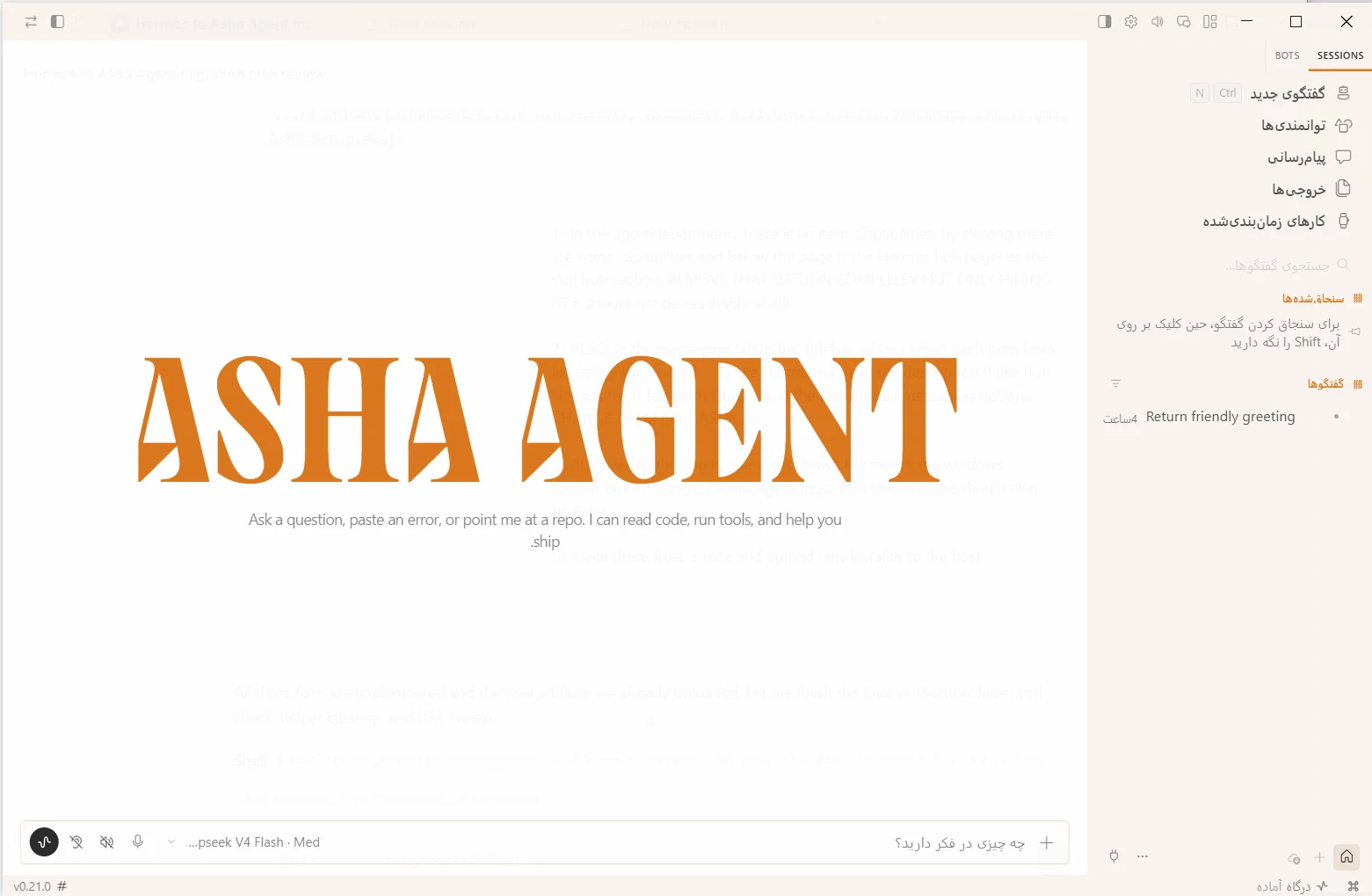
نمای اصلی اپ: سشن‌ها، بات‌ها و کرون‌جاب‌ها

اولین چیزی که بعد از باز کردن آشا ایجنت می‌بینید؛ مرکز فرمان همه گفت‌وگوها و کارهای خودکار.

asha-agent-persian.png
نمای اصلی آشا ایجنت با فهرست سشن‌ها و کرون‌جاب‌ها
نمای دسکتاپ هنگام شروع — فهرست سشن‌ها در کنار⊕ برای خوانایی کلیک کنید

در تصویر چه می‌بینید؟

ستون کناری، فهرست سشن‌ها را نشان می‌دهد: گفت‌وگوهای عادی (Chat) برای کارهای روزمره و سشن‌های بات برای نقش‌های ثابت (مثلاً «بات گزارش هفتگی»). بخش کرون‌جاب‌ها هم همان‌جا دیده می‌شود؛ یعنی کارهایی که قرار است سر ساعت مشخص و خودکار اجرا شوند، حتی اگر اپ باز نباشد.

قدم‌به‌قدم

  1. از ستون کناری، یک سشن موجود را انتخاب کنید یا با دکمه «گفت‌وگوی جدید» یک سشن تازه بسازید.
  2. سشن‌های چت را برای کارهای یک‌باره و سشن‌های بات را برای نقش‌های دائمی (با مدل و حافظه مستقل) نگه دارید.
  3. نشان کرون کنار هر مورد یعنی آن سشن یک اجرای زمان‌بندی‌شده دارد؛ برای دیدن جزئیات، روی آن کلیک کنید.
نکته: اگر تازه شروع کرده‌اید، یک سشن چت برای آزمون و یک بات برای کار تکراری اصلی‌تان بسازید؛ بعداً در بخش ۳ برایش کرون تعریف می‌کنید.
سشن چتسشن باتکرون‌جاب
۲

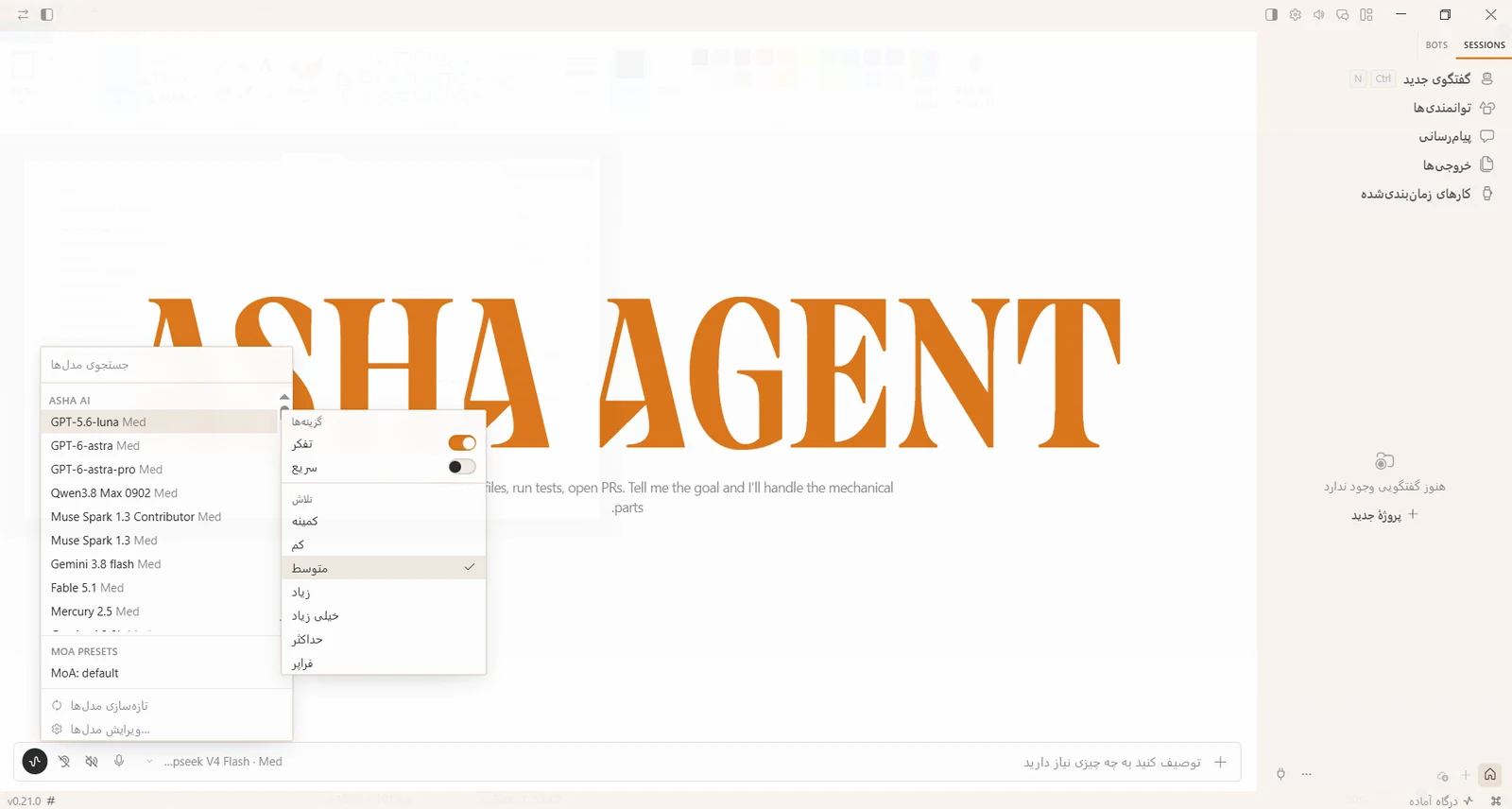
تنظیم مدل برای هر سشن

هر گفت‌وگو می‌تواند مدل خودش را داشته باشد؛ مدل قوی برای کار سخت، مدل ارزان برای کار روزمره.

asha-agent-models-in-chat.png
انتخاب مدل برای یک سشن گفت‌وگو
منوی انتخاب مدل داخل سشن⊕ برای خوانایی کلیک کنید

در تصویر چه می‌بینید؟

منوی انتخاب مدل سشن را می‌بینید. چون پرووایدر پیش‌فرض آشا است، فهرست بلندی از مدل‌ها (از ده‌ها تأمین‌کننده) در دسترس است و لازم نیست برای هر مدل حساب جدا بسازید؛ هزینه همه از کیف پول ریالی آشا کم می‌شود.

قدم‌به‌قدم

  1. داخل سشن، روی نام مدل (بالای صفحه گفت‌وگو) کلیک کنید.
  2. مدل را از فهرست جست‌وجو و انتخاب کنید؛ تغییر مدل فقط روی همین سشن اثر می‌گذارد.
  3. برای کار حساس (کد، تحلیل) مدل قوی‌تر و برای کار سبک (خلاصه، ترجمه) مدل اقتصادی انتخاب کنید تا هزینه کم شود.
نکته: مدل پیش‌فرض سراسری را بعداً در بخش ۸ (تنظیمات ← مدل‌ها) عوض می‌کنید؛ انتخاب داخل سشن همیشه بر پیش‌فرض غلبه می‌کند.
۳

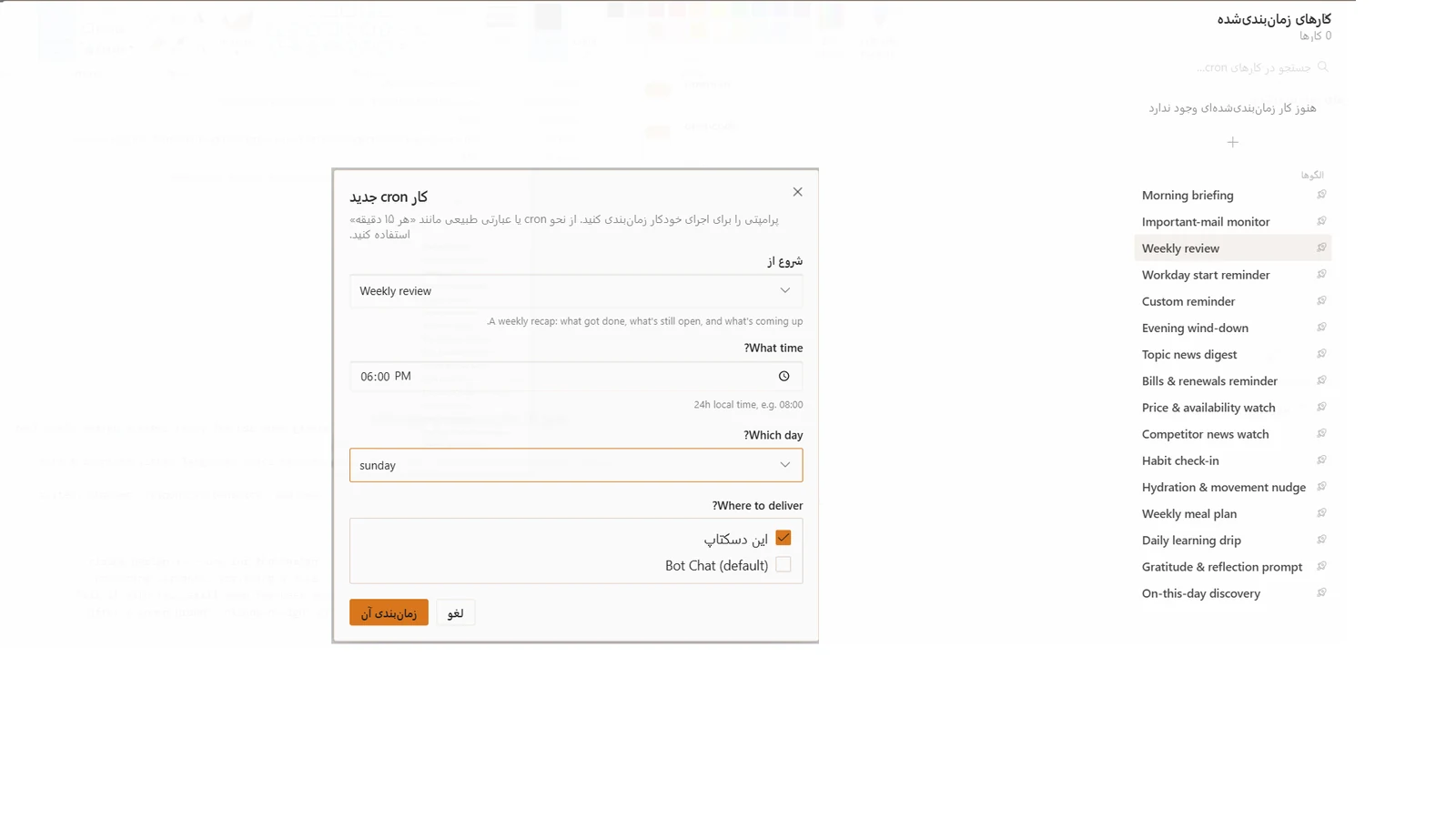
ساخت کرون‌جاب: کار خودکار سر ساعت

به ایجنت بگویید «هر صبح» یا «هر جمعه» چه کاری را خودش انجام دهد و کجا تحویل دهد.

asha-agent-cron-job.png
فرم ساخت کرون‌جاب جدید
فرم ساخت اجرای زمان‌بندی‌شده⊕ برای خوانایی کلیک کنید

در تصویر چه می‌بینید؟

فرم ساخت کرون‌جاب را می‌بینید: عنوان کار، دستور (پرامپت) اجرا، زمان‌بندی (مثلاً روزانه ساعت ۸ صبح) و مقصد تحویل (همین سشن یا پیام‌رسان). این همان قابلیت موتور Hermes است که کارها را بدون حضور شما اجرا می‌کند.

قدم‌به‌قدم

  1. روی «کرون جدید» کلیک کنید و یک نام واضح بگذارید (مثلاً «خلاصه اخبار صبح»).
  2. در کادر دستور بنویسید دقیقاً چه کند؛ هرچه دستور شفاف‌تر، نتیجه بهتر (منبع، قالب خروجی و مقصد را مشخص کنید).
  3. زمان‌بندی را انتخاب کنید (روزانه / هفتگی / ساعتی) و مقصد تحویل (تلگرام، همین سشن و…) را تعیین کنید، بعد ذخیره کنید.
نکته: اول کرون را روی یک زمان نزدیک برای تست تنظیم کنید؛ وقتی خروجی درست شد، آن را به ساعت واقعی تغییر دهید.
اجرای خودکارتحویل در پیام‌رسان
۴

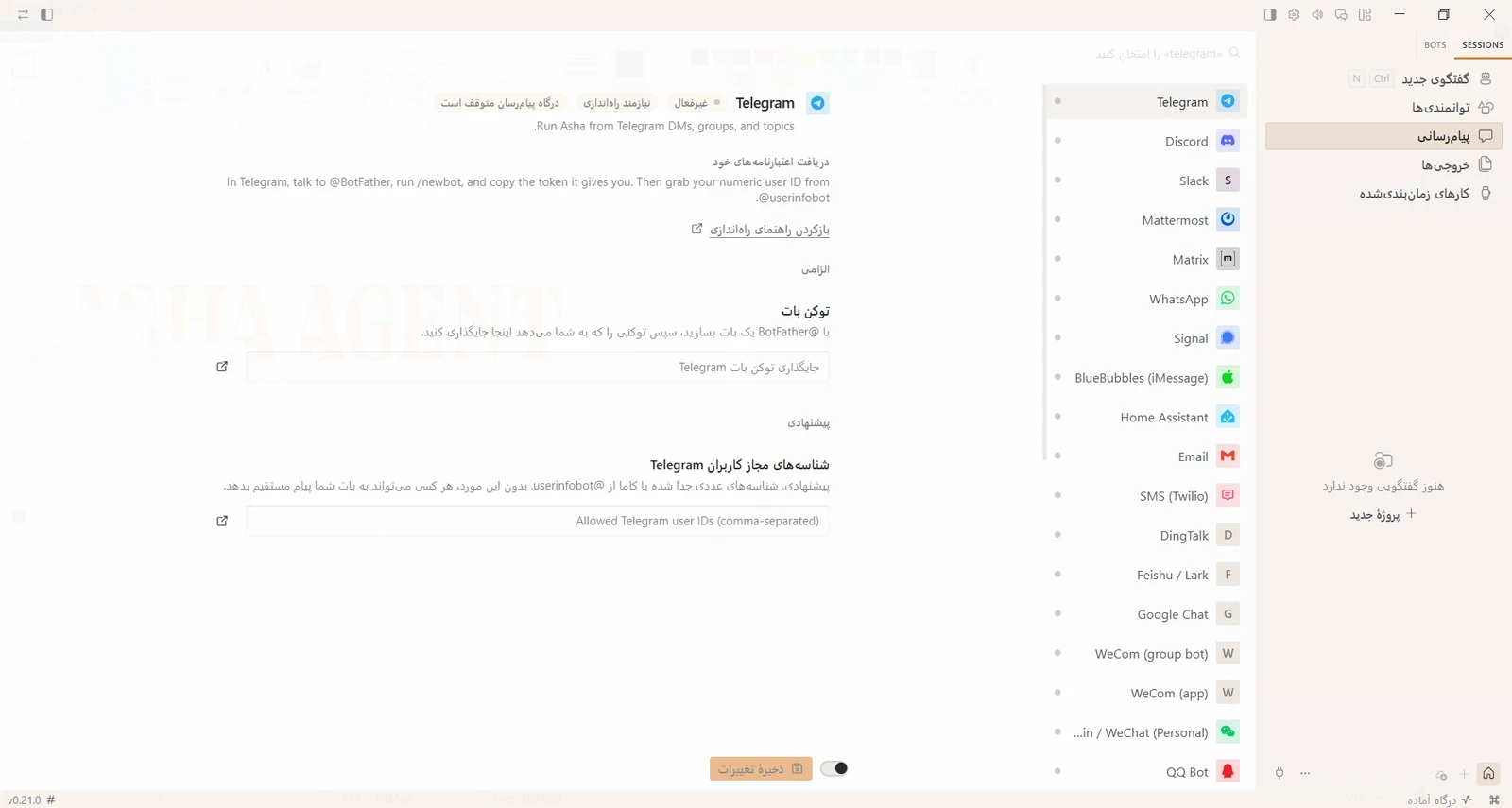
اتصال پیام‌رسان: ایجنت، آنجا که شما هستید

از میان ده‌ها پلتفرم، یکی را وصل کنید تا از موبایل هم همان ایجنت جواب بدهد.

asha-agent-messaging.png
فهرست پیام‌رسان‌های قابل اتصال
درگاه پیام‌رسان‌ها — ده‌ها گزینه از یک جا⊕ برای خوانایی کلیک کنید

در تصویر چه می‌بینید؟

فهرست پیام‌رسان‌ها و کانال‌ها را می‌بینید: تلگرام، دیسکورد، اسلک، واتس‌اپ، سیگنال، ماتریکس و ده‌ها گزینه دیگر — همه از یک درگاه واحد. حافظه و مهارت‌ها در همه کانال‌ها یکی است؛ یعنی فرقی نمی‌کند از دسکتاپ بگویید یا از موبایل.

قدم‌به‌قدم

  1. پلتفرم موردنظر (مثلاً تلگرام) را از فهرست انتخاب کنید.
  2. توکن ربات را وارد کنید (برای تلگرام: از @BotFather می‌گیرید) و اتصال را تأیید کنید.
  3. یک پیام آزمایشی از موبایل بفرستید؛ اگر جواب آمد، همان سشن را به این کانال وصل نگه دارید تا کرون‌جاب‌ها هم همین‌جا تحویل شوند.
نکته: پرکاربردترین شروع، تلگرام است: سریع وصل می‌شود و برای دریافت خودکار نتیجه کرون‌جاب‌ها عالی است.
۵

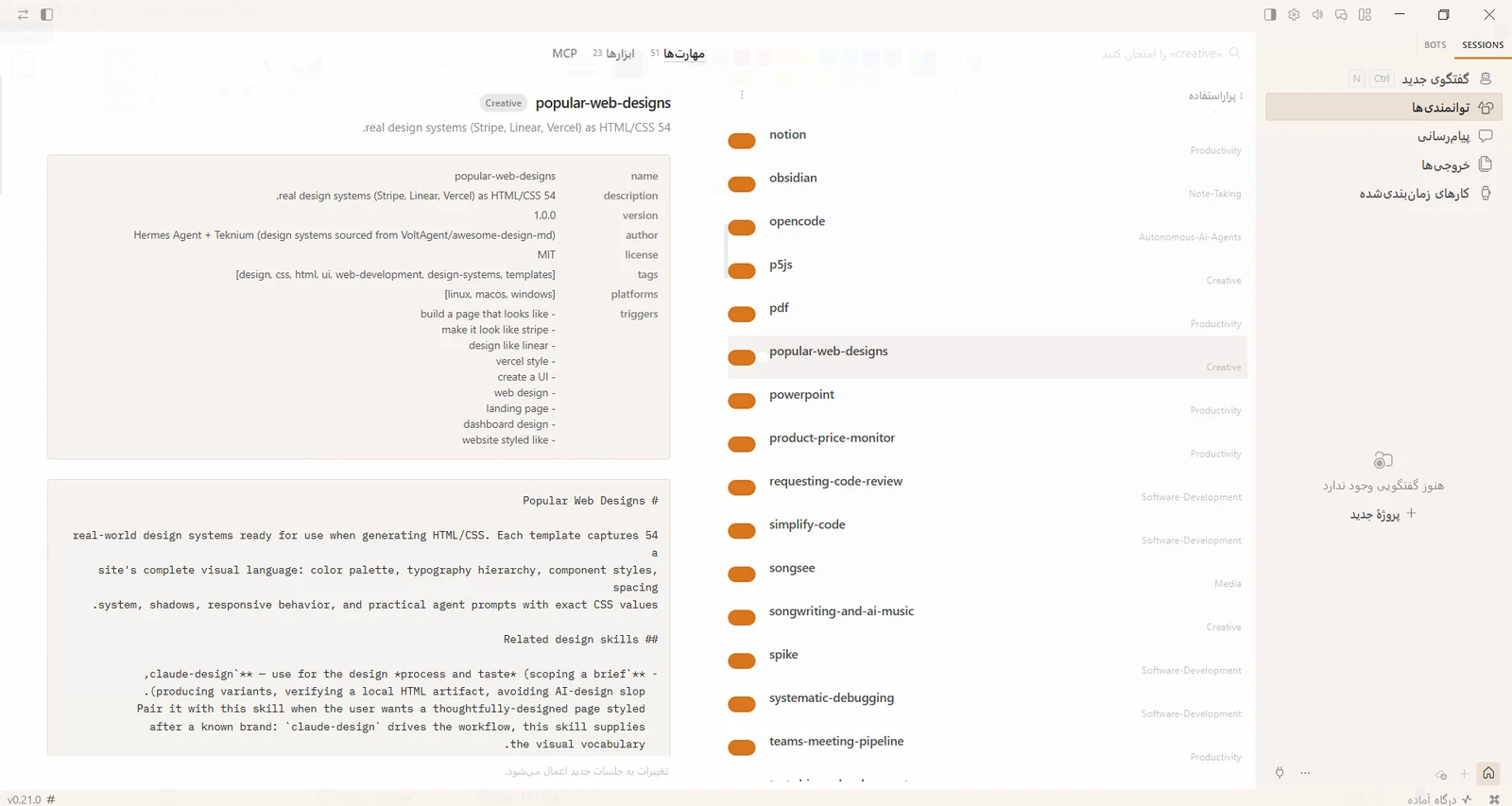
افزودن مهارت به ایجنت

کارهای تکراری را یک‌بار یادش بدهید تا دفعات بعد خودش و بهتر انجامشان دهد.

asha-agent-skills.png
افزودن مهارت به ایجنت
مدیریت مهارت‌ها — ساخت و فعال‌سازی⊕ برای خوانایی کلیک کنید

در تصویر چه می‌بینید؟

بخش مهارت‌ها (Skills) را می‌بینید. مهارت یعنی یک رویه ذخیره‌شده و قابل‌استفاده مجدد (مثلاً «قالب گزارش هفتگی ما»). ایجنت Hermes می‌تواند مهارت را خودش از روی رفتار شما بسازد یا شما دستی اضافه‌اش کنید؛ مهارت‌ها استاندارد و قابل‌حمل‌اند.

قدم‌به‌قدم

  1. وارد بخش مهارت‌ها شوید و «افزودن مهارت» را بزنید.
  2. شرح مهارت را بنویسید: چه زمانی استفاده شود و مراحلش چیست (به‌جای کلی‌گویی، مثال ورودی/خروجی بدهید).
  3. مهارت را برای سشن یا بات موردنظر فعال کنید و یک‌بار تست بگیرید؛ در استفاده‌های بعدی خودش بهترش می‌کند.
نکته: بهترین مهارت‌ها از کارهایی می‌آیند که هفته‌ای یک‌بار تکرار می‌کنید؛ همان را اول به مهارت تبدیل کنید.
۶

افزودن ابزار به سشن / ایجنت

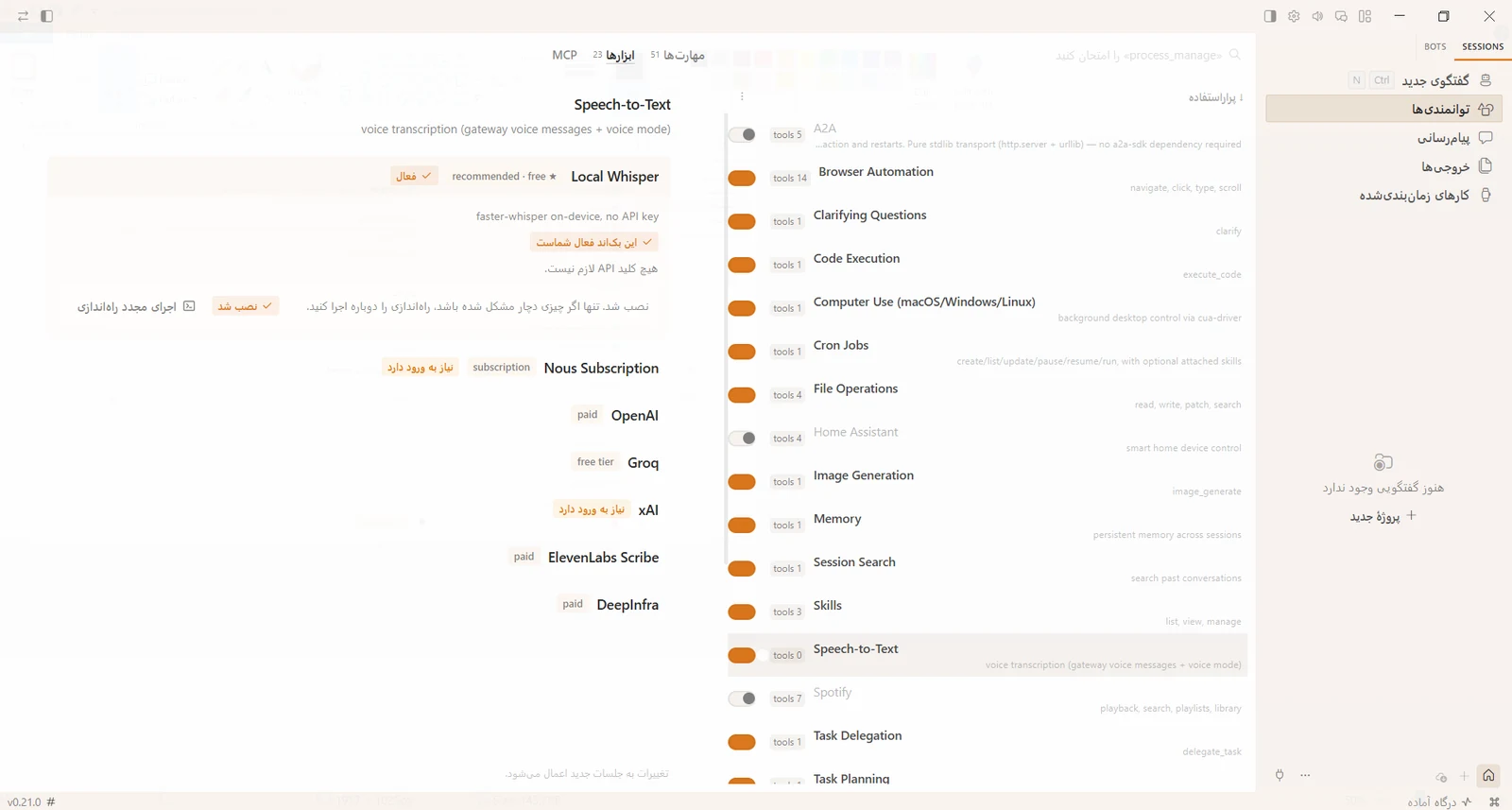
دست‌های ایجنت را زیاد کنید: وب، فایل، تصویر، صدا و ده‌ها ابزار داخلی.

asha-agent-tools.png
افزودن ابزار به سشن
فهرست ابزارها و فعال‌سازی برای هر سشن⊕ برای خوانایی کلیک کنید

در تصویر چه می‌بینید؟

فهرست ابزارها (Tools) را می‌بینید: بیش از ۶۰ ابزار داخلی مثل جست‌وجوی وب، خواندن و نوشتن فایل، اجرای دستور، بینایی تصویر، تولید تصویر و تبدیل صدا. می‌توانید برای هر سشن مشخص کنید کدام ابزارها روشن باشند.

قدم‌به‌قدم

  1. در تنظیمات سشن، وارد بخش ابزارها شوید.
  2. فقط ابزارهای لازم همان کار را روشن بگذارید (مثلاً برای بات گزارش: فایل + وب + ارسال پیام).
  3. ابزارهای حساس (مثل اجرای دستور) را با حالت تأیید دستی نگه دارید تا قبل از اجرا از شما اجازه بگیرد.
نکته امنیتی: اصل «دسترسی حداقلی» — هرچه ابزار کمتری روشن باشد، هم امن‌تر است و هم ایجنت کمتر دچار خطا می‌شود.
۷

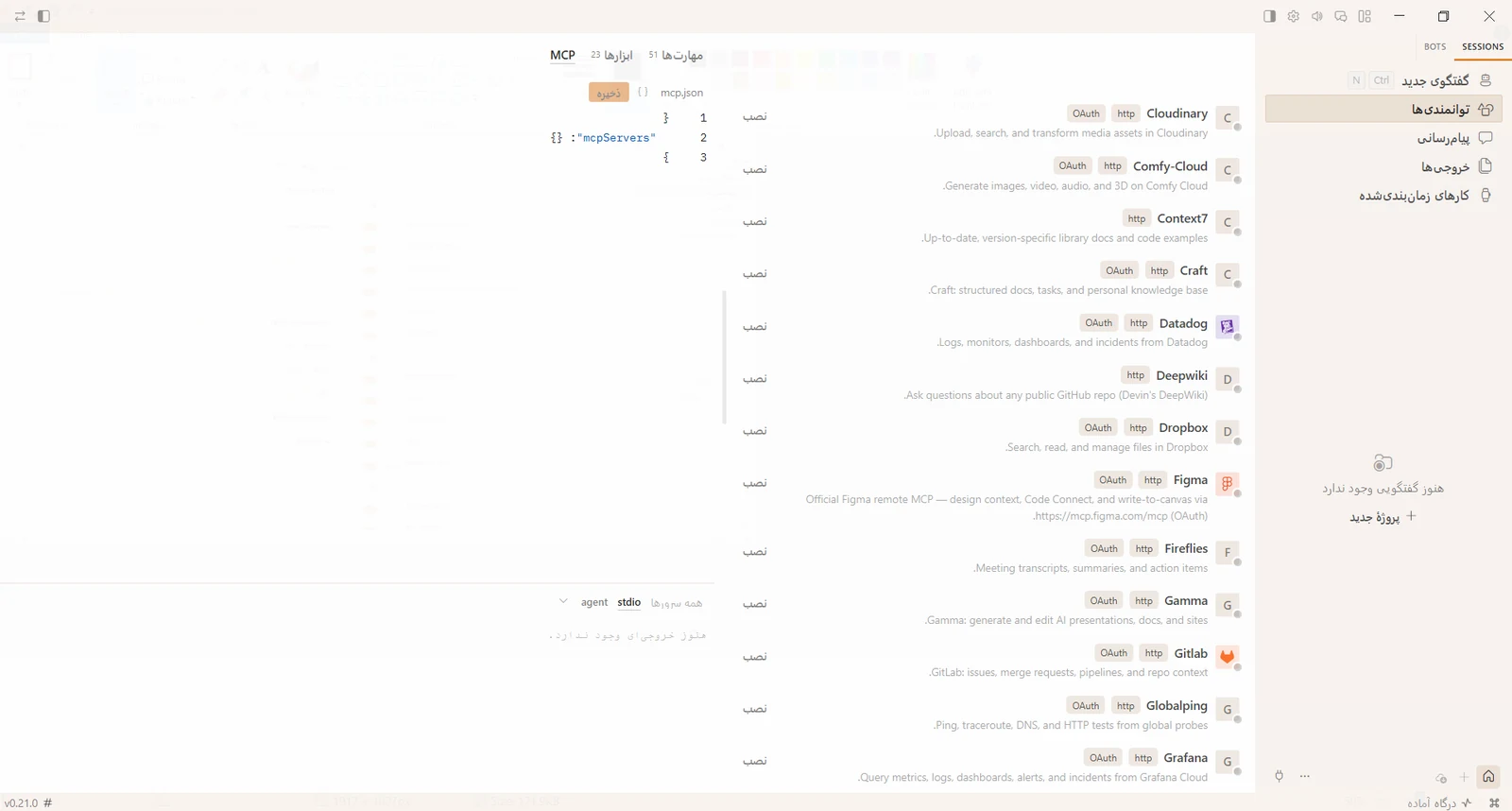
اتصال سرور MCP: دنیای بیرون را وصل کنید

از فهرست آماده انتخاب کنید یا سرور دلخواهتان را دستی اضافه کنید.

asha-agent-mcp.png
اتصال سرور MCP از فهرست یا دستی
مدیریت اتصال‌های MCP⊕ برای خوانایی کلیک کنید

در تصویر چه می‌بینید؟

بخش MCP را می‌بینید. MCP استاندارد باز اتصال ایجنت به سرویس‌های بیرونی است (دیتابیس، تقویم، گیت‌هاب و…). می‌توانید از فهرست آماده یک سرور را با یک کلیک اضافه کنید یا با وارد کردن دستور/آدرس، دستی تعریفش کنید.

قدم‌به‌قدم

  1. از فهرست، سرور موردنظر را پیدا و «افزودن» را بزنید؛ یا گزینه «افزودن دستی» را انتخاب کنید.
  2. در حالت دستی، دستور اجرا یا آدرس سرور و کلید لازم را وارد کنید.
  3. بعد از اتصال، ابزارهای همان سرور در فهرست ابزارها (بخش ۶) ظاهر می‌شوند؛ موارد غیرضروری را خاموش کنید.
نکته: اگر سروری ابزارهای زیادی دارد، فقط همان‌هایی را که لازم دارید فعال نگه دارید تا پاسخ‌ها سریع‌تر و دقیق‌تر شوند.
فهرست آمادهافزودن دستیاستاندارد باز MCP
۸

تنظیمات ← مدل‌ها: مدل اصلی و مدل چندعامله

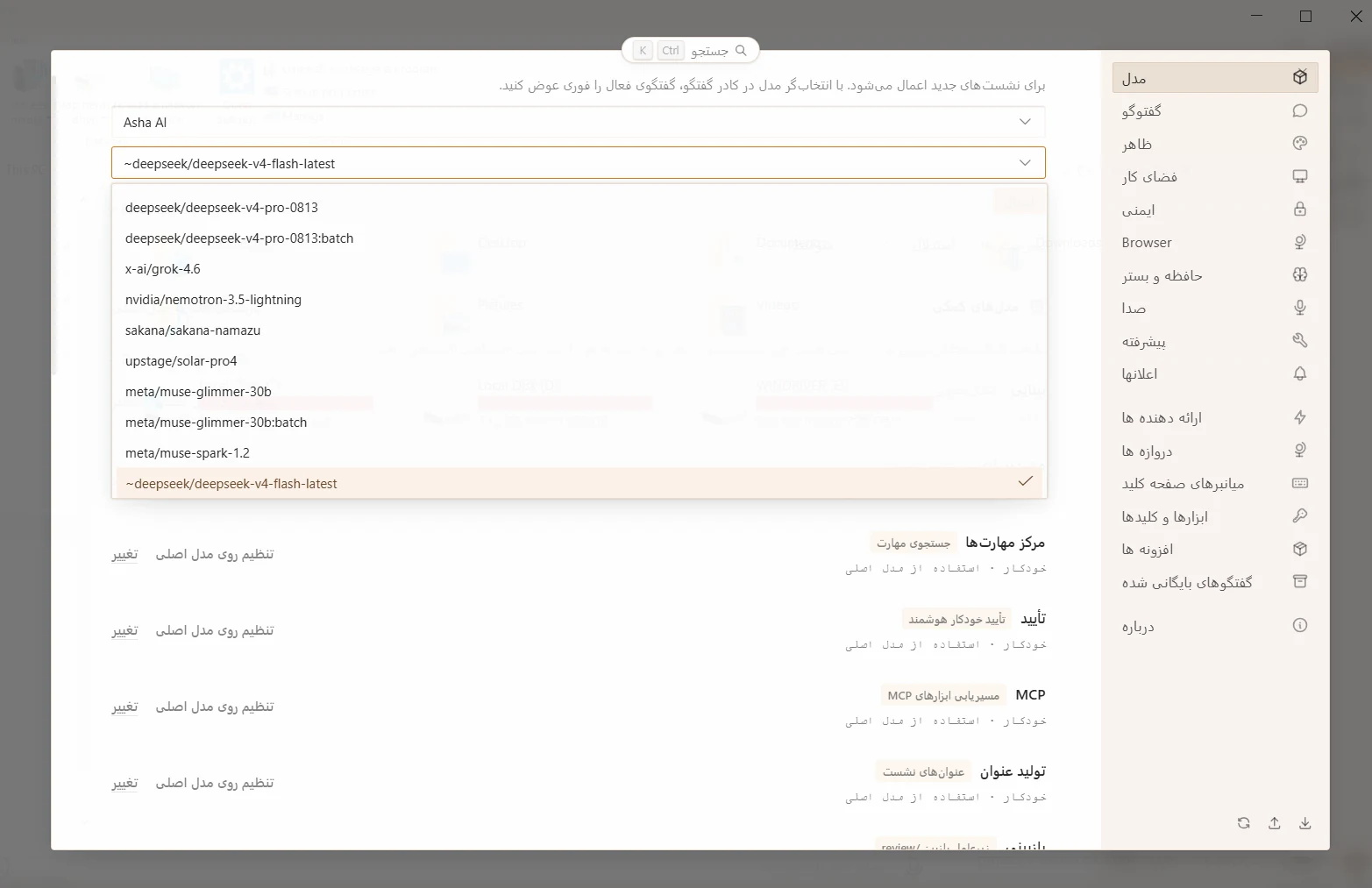
یک‌بار برای همه‌جا تصمیم بگیرید: مدل پیش‌فرض و مدل ساب‌ایجنت‌ها چه باشد.

asha-agent-models.png
تنظیمات مدل‌ها شامل مدل اصلی و چندعامله
تنظیمات ← مدل‌ها⊕ برای خوانایی کلیک کنید

در تصویر چه می‌بینید؟

صفحه تنظیمات ← مدل‌ها را می‌بینید: مدل اصلی (پاسخ‌گوی پیش‌فرض همه سشن‌های جدید) و تنظیمات مدل چندعامله (multi-agent) یعنی مدلی که ساب‌ایجنت‌ها و واگذاری‌های موازی با آن اجرا می‌شوند.

قدم‌به‌قدم

  1. مدل اصلی را روی مدلی متعادل (کیفیت خوب + هزینه منطقی) بگذارید؛ مدل‌های خاص را فقط داخل همان سشن عوض کنید.
  2. برای مدل چندعامله معمولاً یک مدل سریع و ارزان کافی است؛ کارهای سنگن را به مدل اصلی بسپارید.
  3. تغییرات را ذخیره کنید؛ سشن‌های جدید از این به بعد با همین پیش‌فرض‌ها ساخته می‌شوند.
نکته: اگر هزینه مهم است، مدل چندعامله را اقتصادی انتخاب کنید چون در واگذاری‌های موازی چندین‌بار صدا زده می‌شود.
۹

ظاهر اپ: تم، رنگ و زبان

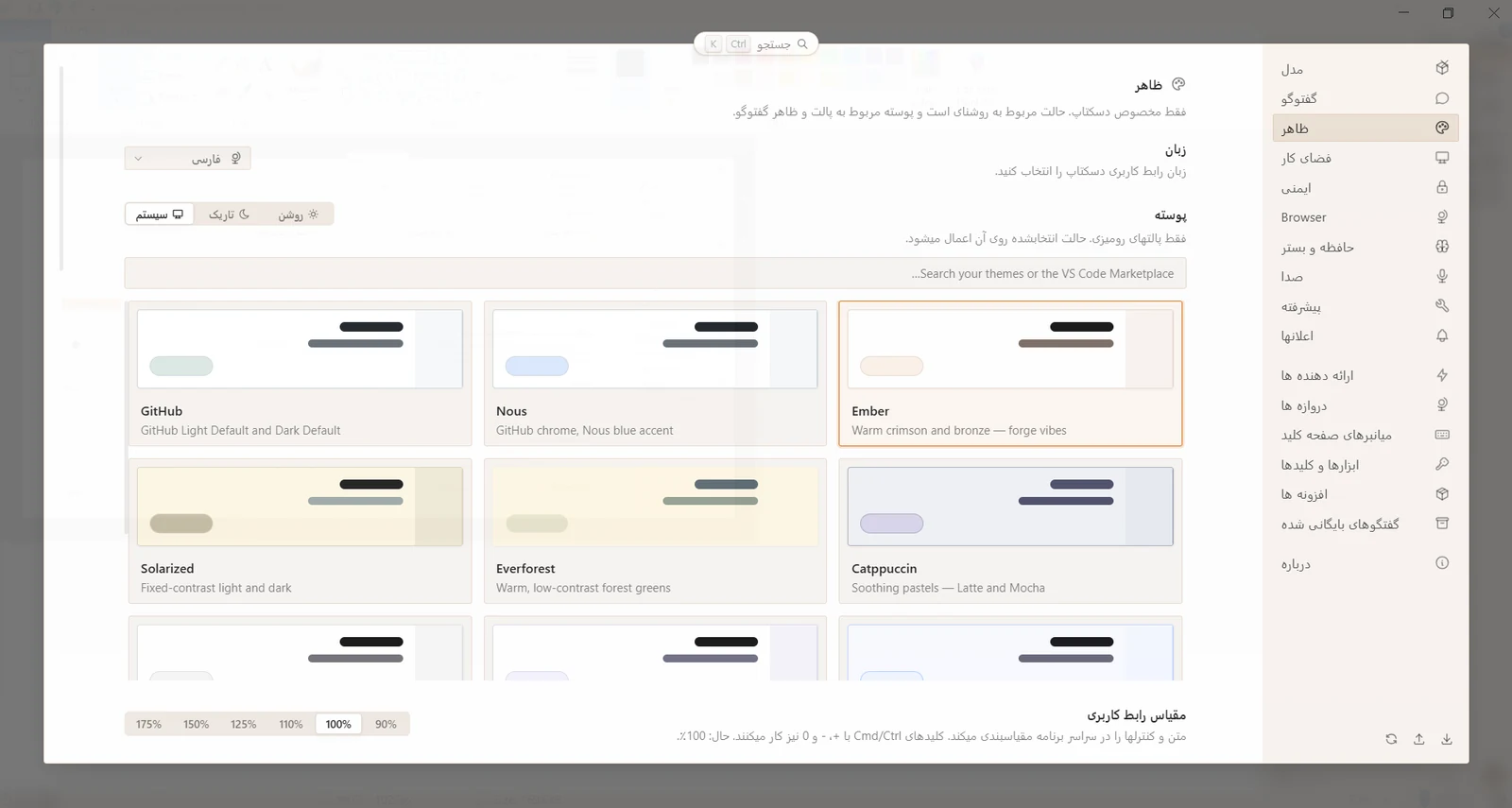
آشا ایجنت به‌صورت پیش‌فرض فارسی است؛ همه‌چیز را از همین‌جا عوض کنید.

asha-agent-appearence.png
تنظیمات ظاهر شامل تم رنگی و زبان
تنظیمات ← ظاهر⊕ برای خوانایی کلیک کنید

در تصویر چه می‌بینید؟

صفحه تنظیمات ← ظاهر (Appearance) را می‌بینید: انتخاب روشن / تیره، رنگ تم اپ و زبان رابط کاربری. زبان پیش‌فرض فارسی است و با همین یک گزینه می‌توانید به انگلیسی (یا برعکس) برگردید.

قدم‌به‌قدم

  1. وارد تنظیمات ← ظاهر شوید.
  2. حالت روشن یا تیره و رنگ تم دلخواه را انتخاب کنید؛ پیش‌نمایش بلافاصله اعمال می‌شود.
  3. از گزینه زبان، «فارسی» یا «English» را انتخاب کنید؛ برای اعمال کامل، در صورت نیاز اپ را یک‌بار ببندید و باز کنید.
نکته: اگر اسکرین‌شات‌های شما انگلیسی است و می‌خواهید فارسی شود، فقط همین یک گزینه زبان کافی است؛ نیازی به نصب مجدد نیست.
۱۰

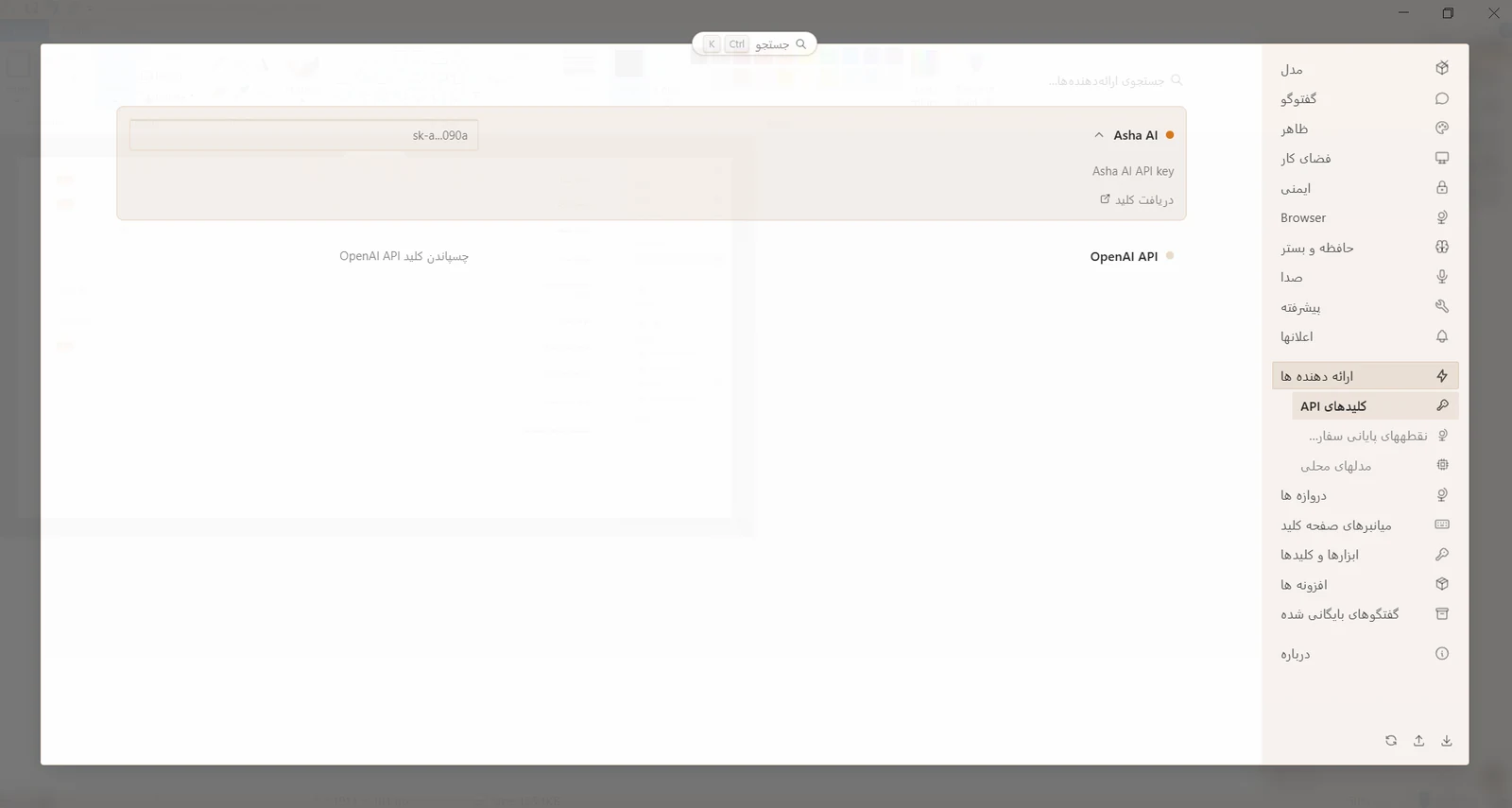
اتصال پرووایدر: کلید آشا یا پرووایدر دلخواه

ساده‌ترین اتصال ممکن: فقط کلید آشا — یا هر سرویس سازگار با OpenAI.

asha-agent-connect-provider.png
اتصال کلید آشا یا پرووایدر سفارشی سازگار با OpenAI
تنظیم پرووایدر — آشا به‌صورت پیش‌فرض⊕ برای خوانایی کلیک کنید

در تصویر چه می‌بینید؟

بخش اتصال پرووایدر را می‌بینید. گزینه پیش‌فرض آشا (Asha) است: فقط کلید API آشا را وارد می‌کنید (sk-…) و تمام؛ آدرس پایه از قبل تنظیم شده (https://app.asha-ai.ir/v1). گزینه دوم، پرووایدر سفارشی سازگار با OpenAI است که با آدرس پایه و کلید دلخواه اضافه می‌شود.

قدم‌به‌قدم

  1. در پنل آشا (app.asha-ai.ir) یک کلید API بسازید و کیف پول را شارژ کنید.
  2. در آشا ایجنت، پرووایدر «Asha» را انتخاب و کلید را جای‌گذاری کنید، بعد اتصال را تست کنید.
  3. اگر سرویس دیگری می‌خواهید: «افزودن پرووایدر سفارشی» ← وارد کردن baseURL و apiKey ← انتخاب مدل‌های همان سرویس.
نکته: با پرووایدر آشا، صدها مدل با یک کلید و یک کیف پول ریالی در دسترس است؛ پرووایدر سفارشی برای زمانی است که کلید مستقیم سرویس دیگری را دارید.
پیش‌فرض: آشاسازگار با OpenAIپرداخت ریالی
۱۱

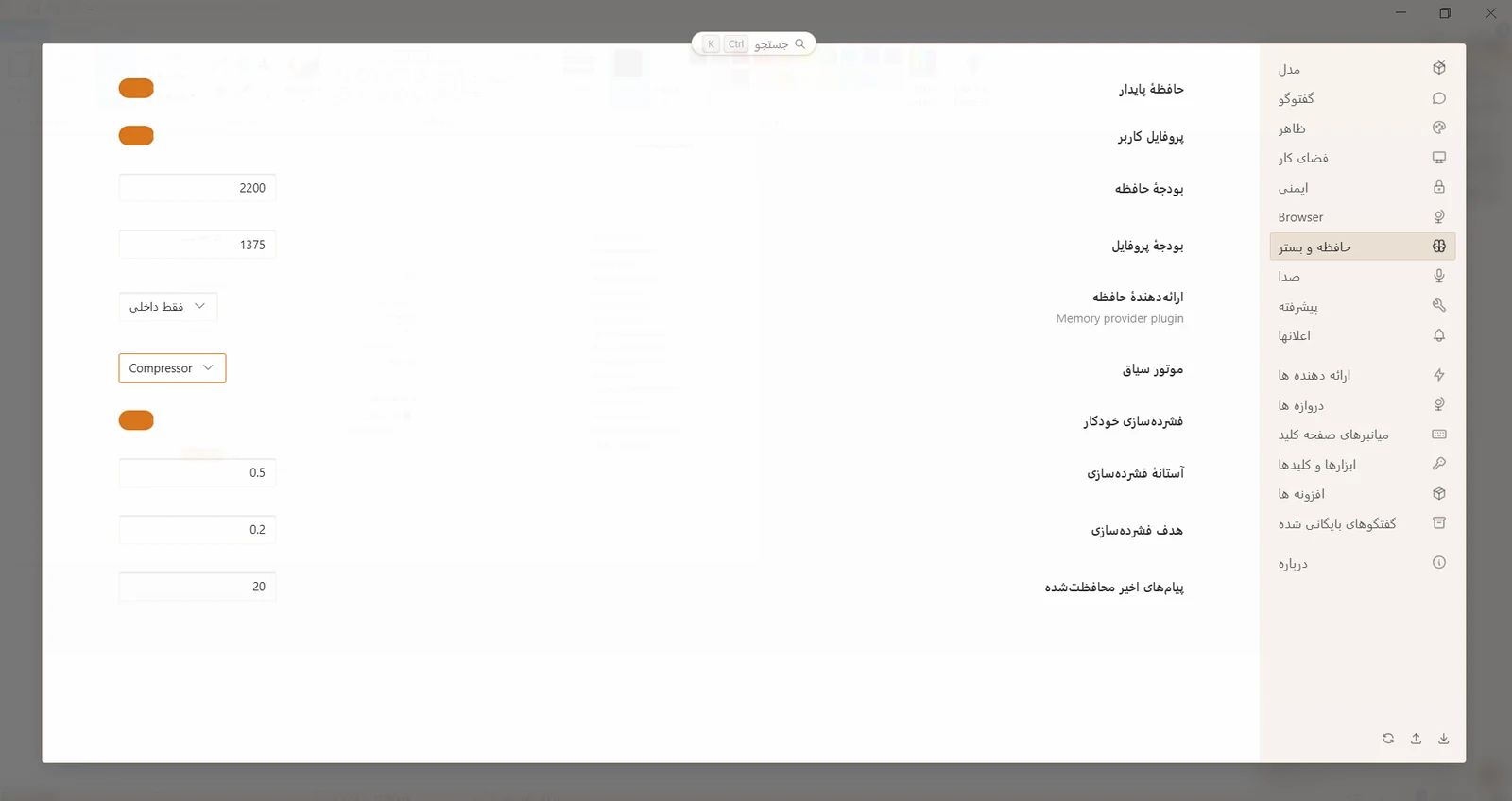
تنظیمات حافظه و منابع ایجنت

تعیین کنید ایجنت چقدر به‌خاطر بسپارد و از چه منابعی استفاده کند.

asha-agent-memory-settings.png
تنظیمات حافظه و مصرف منابع ایجنت
تنظیمات حافظه و منابع⊕ برای خوانایی کلیک کنید

در تصویر چه می‌بینید؟

بخش تنظیمات حافظه و منابع را می‌بینید: حافظه بلندمدت بین سشن‌ها، جست‌وجوی تمام‌متن، خلاصه‌سازی هوشمند زمینه‌های قدیمی و سقف مصرف منابع (توکن/زمینه). این همان چیزی است که باعث می‌شود ایجنت «یادش بماند» و لازم نباشد هر بار از صفر توضیح دهید.

قدم‌به‌قدم

  1. حافظه بلندمدت را روشن نگه دارید تا سشن‌ها به تجربه‌های بعدی منتقل شوند.
  2. سقف زمینه/توکن را متناسب با مدل انتخابی تنظیم کنید؛ عدد بالاتر یعنی حافظه بیشتر ولی هزینه بیشتر.
  3. اگر پاسخ‌ها کند شد، خلاصه‌سازی خودکار را فعال کنید تا زمینه قدیمی فشرده شود نه اینکه حذف شود.
نکته: حافظه را هر چند وقت یک‌بار مرور کنید و موارد قدیمی و بی‌استفاده را پاک کنید؛ حافظه تمیز یعنی پاسخ‌های دقیق‌تر.
۱۲

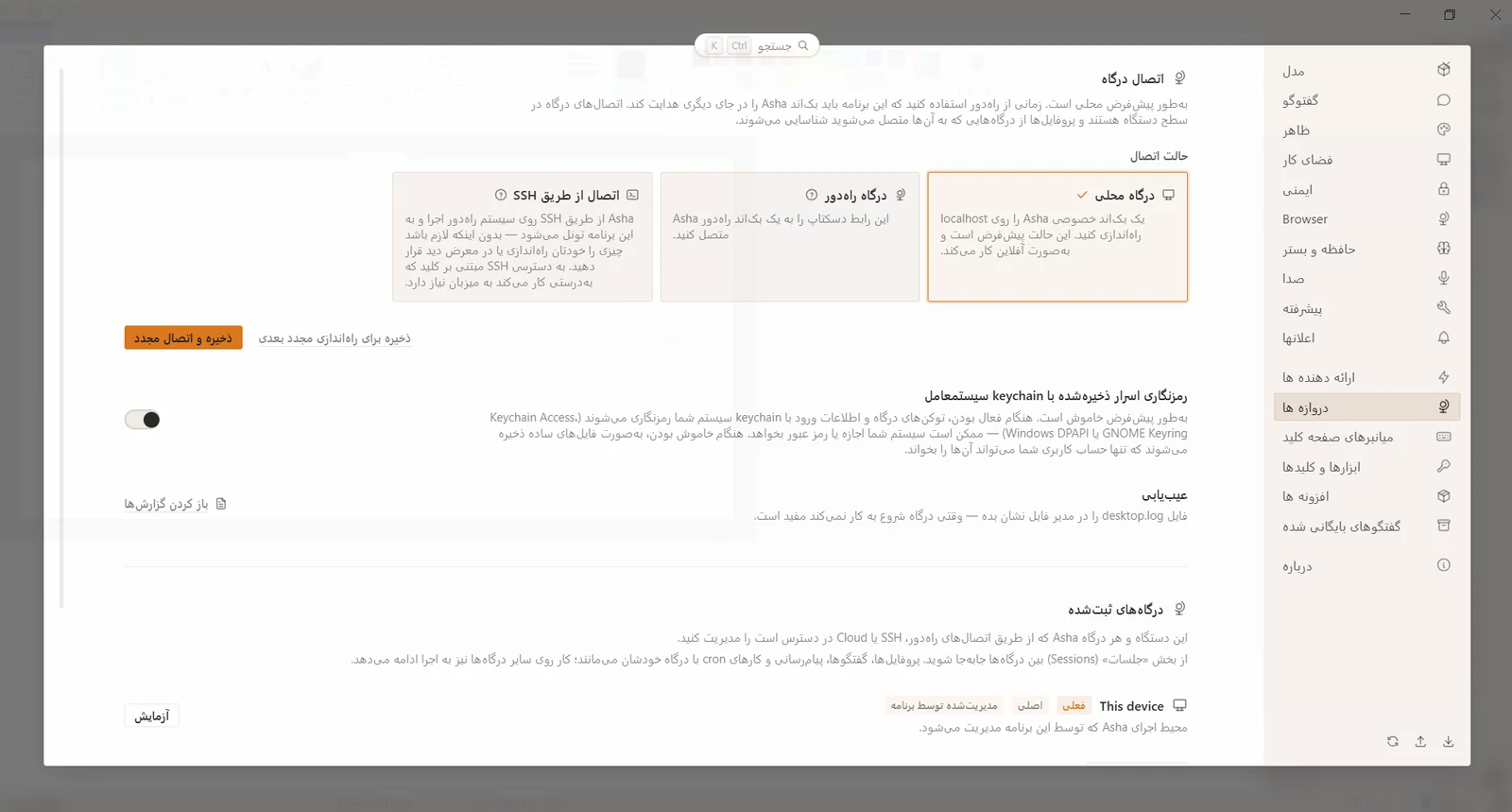
تنظیمات ← درگاه‌ها: لوکال، ریموت، SSH

انتخاب کنید ایجنت «کجا» اجرا شود؛ روی همین دستگاه یا روی سرور.

asha-agent-gateways.png
تنظیمات درگاه‌ها شامل بک‌اند لوکال ریموت و SSH
تنظیمات ← درگاه‌ها (Gateways)⊕ برای خوانایی کلیک کنید

در تصویر چه می‌بینید؟

صفحه تنظیمات ← درگاه‌ها (Gateways) را می‌بینید: انتخاب بک‌اند اجرایی ایجنت از میان لوکال (روی همین دستگاه)، ریموت (روی ماشین ابری/سرور) و SSH (روی سرور شخصی شما). این همان معماری Hermes است که اجازه می‌دهد لپ‌تاپ را ببندید و کار روی سرور ادامه پیدا کند.

قدم‌به‌قدم

  1. برای شروع، روی «لوکال» بمانید؛ ساده‌ترین حالت بدون هیچ تنظیم اضافه است.
  2. برای اجرای دائمی: گزینه SSH یا ریموت را انتخاب و مشخصات سرور (آدرس، کاربر، کلید) را وارد کنید.
  3. اتصال را تست کنید؛ بعد از سبز شدن وضعیت، سشن‌ها و کرون‌جاب‌ها روی همان درگاه اجرا می‌شوند و از تلگرام هم قابل پیگیری‌اند.
نکته: کارهای طولانی و کرون‌های شبانه را روی SSH/ریموت بگذارید و کارهای آزمایشی را لوکال نگه دارید.
لوکالریموتSSH