OpenClaw چیست؟
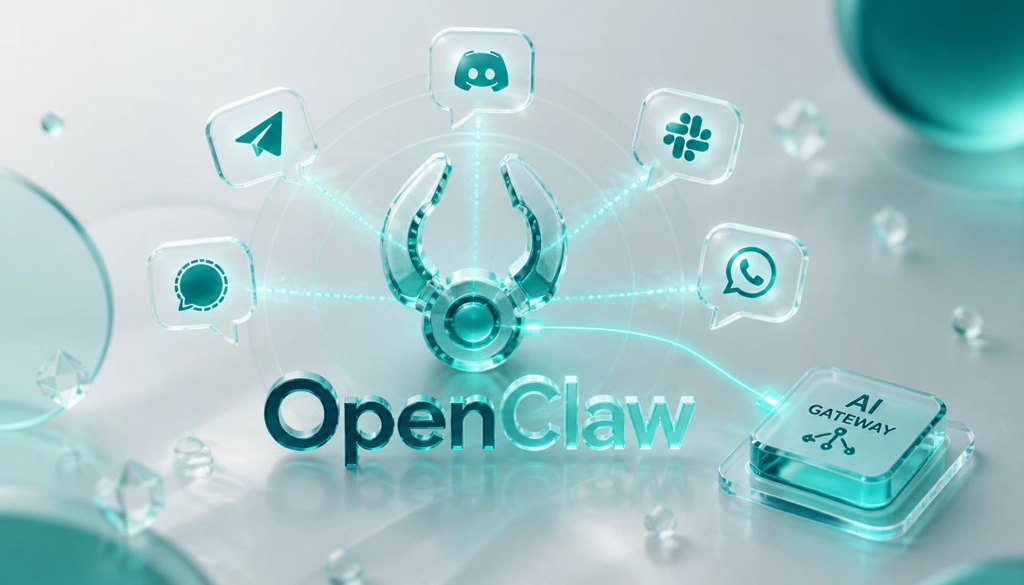
OpenClaw یک پلتفرم ایجنتهای هوش مصنوعی اوپنسورس است که تعاملات گفتوگومحور را به کانالهای پیامرسان متعدد میآورد؛ از جمله تلگرام، دیسکورد، اسلک، سیگنال، iMessage و واتساپ. از چند ارائهدهندهٔ مدل پشتیبانی میکند و به شما اجازه میدهد ایجنتهایی اجرا کنید که در همهٔ این پلتفرمها با هم تعامل دارند.
راهاندازی
روش پیشنهادی: ویزارد راهاندازی OpenClaw
سادهترین راه اتصال OpenClaw به آشا، ویزارد داخلی راهاندازی است:
openclaw onboardویزارد شما را راهنمایی میکند تا:
- آشا را بهعنوان ارائهدهندهٔ خود انتخاب کنید.
- کلید API آشا را وارد کنید.
- مدل دلخواهتان را برگزینید.
- کانالهای پیامرسان را پیکربندی کنید.
این روش برای کاربران تازهکار توصیه میشود و اطمینان میدهد همهچیز درست تنظیم شده است.
شروع سریع (CLI)
اگر کلید آشا را دارید و میخواهید ویزارد را رد کنید، از این دستور یکخطی استفاده کنید:
openclaw onboard --auth-choice apiKey --token-provider asha --token "$ASHA_API_KEY"این دستور OpenClaw را با مدل توصیهشده (asha/openrouter/auto) برای استفاده از آشا پیکربندی میکند.
پیکربندی دستی
گام ۱ — دریافت کلید API آشا
- در پنل کاربری آشا ثبتنام یا وارد شوید.
- به صفحهٔ کلیدهای API بروید و یک کلید جدید بسازید.
- کلید را کپی کنید (با قالب sk-asha-… شروع میشود).
گام ۲ — قرار دادن کلید
کلید آشا را به ~/.openclaw/openclaw.json اضافه کنید:
{
 "env": {
 "ASHA_API_KEY": "sk-asha-...",
 "ASHA_BASE_URL": "https://app.asha-ai.ir/v1/"
 },
 "agents": {
 "defaults": {
 "model": {
 "primary": "asha/~anthropic/claude-sonnet-latest"
 },
 "models": {
 "asha/~anthropic/claude-sonnet-latest": {}
 }
 }
 }
}
یا آن را بهعنوان متغیر محیطی در پروفایل شل خود تنظیم کنید:
export ASHA_API_KEY="sk-asha-..."
export ASHA_BASE_URL="https://app.asha-ai.ir/v1/"
همین! OpenClaw با آدرس https://app.asha-ai.ir/v1/ که سازگار با OpenAI است کار میکند؛ لازم نیست agents.providers را پیکربندی کنید — فقط کلید را بگذارید و مدلها را با قالب asha/<author>/<slug> صدا بزنید.
گام ۳ — انتخاب مدل
مدل اصلی را بهروزرسانی و به فهرست مدلها اضافه کنید. چند گزینهٔ پرطرفدار:
Anthropic Claude:
"model": {
 "primary": "asha/~anthropic/claude-sonnet-latest"
},
"models": {
 "asha/~anthropic/claude-sonnet-latest": {}
}
Google Gemini:
"model": {
 "primary": "asha/~google/gemini-pro-latest"
},
"models": {
 "asha/~google/gemini-pro-latest": {}
}
DeepSeek:
"model": {
 "primary": "asha/deepseek/deepseek-chat"
},
"models": {
 "asha/deepseek/deepseek-chat": {}
}
Moonshot Kimi:
"model": {
 "primary": "asha/~moonshotai/kimi-latest"
},
"models": {
 "asha/~moonshotai/kimi-latest": {}
}میتوانید همهٔ مدلهای موجود را در فهرست مدلهای آشا ببینید.
گام ۴ — اجرای OpenClaw
بعد از بهروزرسانی پیکربندی، OpenClaw را اجرا یا از نو راهاندازی کنید:
openclaw gateway runاز این پس ایجنتهای شما درخواستها را از طریق آشا به مدل انتخابشده ارسال میکنند.
قالب شناسهٔ مدل
OpenClaw برای مدلهای آشا از قالب asha/<author>/<slug> استفاده میکند. برای دنبال کردن آخرین نسخهٔ یک خانواده، به نام سازنده (author) پیشوند ~ اضافه کنید. برای مثال:
asha/~anthropic/claude-sonnet-latest
asha/~google/gemini-pro-latest
asha/~moonshotai/kimi-latest
asha/openrouter/auto # مسیریابی خودکار به مقرونبهصرفهترین مدل برای پرامپت شماقالب دقیق هر مدل را میتوانید در فهرست مدلهای آشا پیدا کنید.
چند مدل با جایگزین (Fallbacks)
OpenClaw از مدلهای جایگزین پشتیبانی میکند. اگر مدل اصلی در دسترس نباشد، به ترتیب مدلهای جایگزین را امتحان میکند:
{
 "agents": {
 "defaults": {
 "model": {
 "primary": "asha/~anthropic/claude-sonnet-latest",
 "fallbacks": [
 "asha/~anthropic/claude-haiku-latest"
 ]
 },
 "models": {
 "asha/~anthropic/claude-sonnet-latest": {},
 "asha/~anthropic/claude-haiku-latest": {}
 }
 }
 }
}
این لایهٔ اطمینان اضافهای روی جابهجایی بین ارائهدهندگان است که خودِ آشا هم فراهم میکند.
مدل خودکار برای بهینهسازی هزینه
ایجنتهای OpenClaw کارهای متنوعی انجام میدهند؛ از پردازش heartbeat ساده تا استدلال پیچیده. استفاده از مدل قدرتمند برای همهٔ کارها، پولی را هدر میدهد که برای کارهای ساده لازم نیست. مدل خودکار آشا (asha/openrouter/auto) بر اساس پرامپت، مقرونبهصرفهترین مدل را بهطور خودکار انتخاب میکند. این برای OpenClaw ایدهآل است؛ چون کارهای ساده مثل heartbeat و بررسی وضعیت را به مدلهای ارزانتر میفرستد و فقط برای تعاملات پیچیده از مدلهای توانمندتر استفاده میکند.
برای تنظیم مدل خودکار بهعنوان مدل اصلی:
{
 "agents": {
 "defaults": {
 "model": {
 "primary": "asha/openrouter/auto"
 },
 "models": {
 "asha/openrouter/auto": {}
 }
 }
 }
}
همچنین میتوانید مدل خودکار را با جایگزین ترکیب کنید تا حداکثر اطمینان را داشته باشید:
{
 "agents": {
 "defaults": {
 "model": {
 "primary": "asha/openrouter/auto",
 "fallbacks": [
 "asha/~anthropic/claude-haiku-latest"
 ]
 },
 "models": {
 "asha/openrouter/auto": {},
 "asha/~anthropic/claude-haiku-latest": {}
 }
 }
 }
}پروفایلهای احراز هویت (Auth Profiles)
برای مدیریت امنتر کلید، بهجای متغیر محیطی میتوانید از پروفایلهای احراز هویت OpenClaw استفاده کنید. این کار با دستور openclaw onboard بهطور خودکار انجام میشود.
برای ساخت دستی پروفایل، این بخش را به openclaw.json اضافه کنید:
{
 "auth": {
 "profiles": {
 "asha:default": {
 "provider": "asha",
 "mode": "api_key"
 }
 }
 }
}
سپس با CLI کلید را در keychain سیستم ذخیره کنید:
openclaw auth set asha:default --key "$ASHA_API_KEY"این کار کلید را از فایل پیکربندی بیرون میآورد و بهطور امن در keychain سیستم نگهداری میکند.
نظارت بر مصرف
مصرف OpenClaw خود را بهصورت لحظهای دنبال کنید:
- به داشبورد فعالیت آشا بروید.
- درخواستها، هزینهها و مصرف توکن را در همهٔ ایجنتهای OpenClaw ببینید.
- بر اساس مدل، بازهٔ زمانی یا معیار دیگر فیلتر کنید.
- دادهٔ مصرف را برای صورتحساب یا تحلیل خروجی بگیرید.
خطاهای رایج
«No API key found for provider ‘asha’»
OpenClaw کلید آشا را پیدا نمیکند.
راهحل: مطمئن شوید متغیر ASHA_API_KEY تنظیم شده است: echo $ASHA_API_KEY، یا پروفایل احراز هویت را چک کنید: openclaw auth list، یا ویزارد را اجرا کنید: openclaw onboard.
خطاهای احراز هویت (401/403)
کلیدتان را در پنل بررسی کنید؛ کیف پول را چک کنید که موجودی کافی دارد و مطمئن شوید کلید منقضی یا ابطال نشده است.
مدل کار نمیکند
اگر یک مدل خاص کار نمیکند، شناسهٔ مدل را در فهرست مدلهای آشا بررسی کنید، از قالب asha/<author>/<slug> (با پیشوند ~ در صورت نیاز) استفاده کنید و مدل را در agents.defaults.models پیکربندیتان ثبت کنید.
پیکربندی پیشرفته
مدلهای متفاوت برای هر کانال
میتوانید برای هر کانال پیامرسان مدلی جداگانه تنظیم کنید:
{
 "telegram": {
 "agents": {
 "defaults": {
 "model": {
 "primary": "asha/~anthropic/claude-haiku-latest"
 }
 }
 }
 },
 "discord": {
 "agents": {
 "defaults": {
 "model": {
 "primary": "asha/~anthropic/claude-sonnet-latest"
 }
 }
 }
 }
}
مثلاً برای تلگرام مدل سریع و ارزان Claude Haiku و برای دیسکورد مدل قدرتمندتر Claude Sonnet انتخاب شده — همه با یک کلید آشا.
جمعبندی
OpenClaw و آشا یک ترکیب گرم برای ایجنتهای پیامرسان است: مدلهای متنوع با یک کلید، جابهجایی خودکار بین مدلها و کانالها، بهینهسازی هزینه با مدل خودکار و صورتحساب شفاف به تومان. برای دیدن همهٔ مدلها و قیمتها به مدلهای آشا سر بزنید.