
AshaCode — دستیار کدنویسی هوشمند بر پایهی ایجنت قدرتمند و اپنسورس Opencode ساخته شده است: یک دستیار سریع و قابلاعتماد که بهصورت پیشفرض به درگاه آشا (asha-ai) متصل است و نیازی به هیچ تنظیم اضافهای ندارد. کافیست کلید ASHA_API_KEY را در فایل پیکربندی بگذارید تا به بیش از ۴۰۰ مدل برای گردشکارهای عامل (agentic workflows) دسترسی داشته باشید. رابط فارسی برنامه هم از طریق تنظیمات قابل فعالسازی است.
در این آموزش فقط با نسخه دسکتاپ ویندوز کار میکنیم: دانلود فایل .exe، نصب با دوبار کلیک، اتصال کلید API، و سپس اجرای اولین ایجنت داخل اپ گرافیکی. بقیهی رفتارها دقیقاً مثل Opencode است — پس اگر با Opencode آشنا باشید، همهچیز برایتان آشناست.
خلاصه مسیر: دانلود نسخه دسکتاپ ← نصب خودکار ← گذاشتن کلید آشا در ashacode.jsonc ← شارژ کیف پول ← باز کردن پوشه پروژه در اپ ← انتخاب حالت ایجنت و مدل ← دادن اولین تسک.
پیشنیازها
- ویندوز ۱۰ یا ۱۱ نسخه ۶۴ بیتی (x64) — نسخه فعلی دسکتاپ:
1.18.25. - یک کلید API آشا (قالب
sk-asha-...) از app.asha-ai.ir. کلید فقط یکبار کامل نمایش داده میشود. - کیف پول شارژشده در آشا — مصرف در AshaCode بهصورت pay-as-you-go از کیف پول شما کم میشود؛ بدون اشتراک ماهانه.
- یک پوشه پروژه روی سیستم خودتان که میخواهید ایجنت روی آن کار کند.
گام ۱ — دانلود نسخه دسکتاپ ویندوز
به صفحه دانلود AshaCode بروید و در کارت «ویندوز — نسخه دسکتاپ» روی دانلود ویندوز (.exe) بزنید. فایل ashacode-desktop-win-x64.exe دانلود میشود.
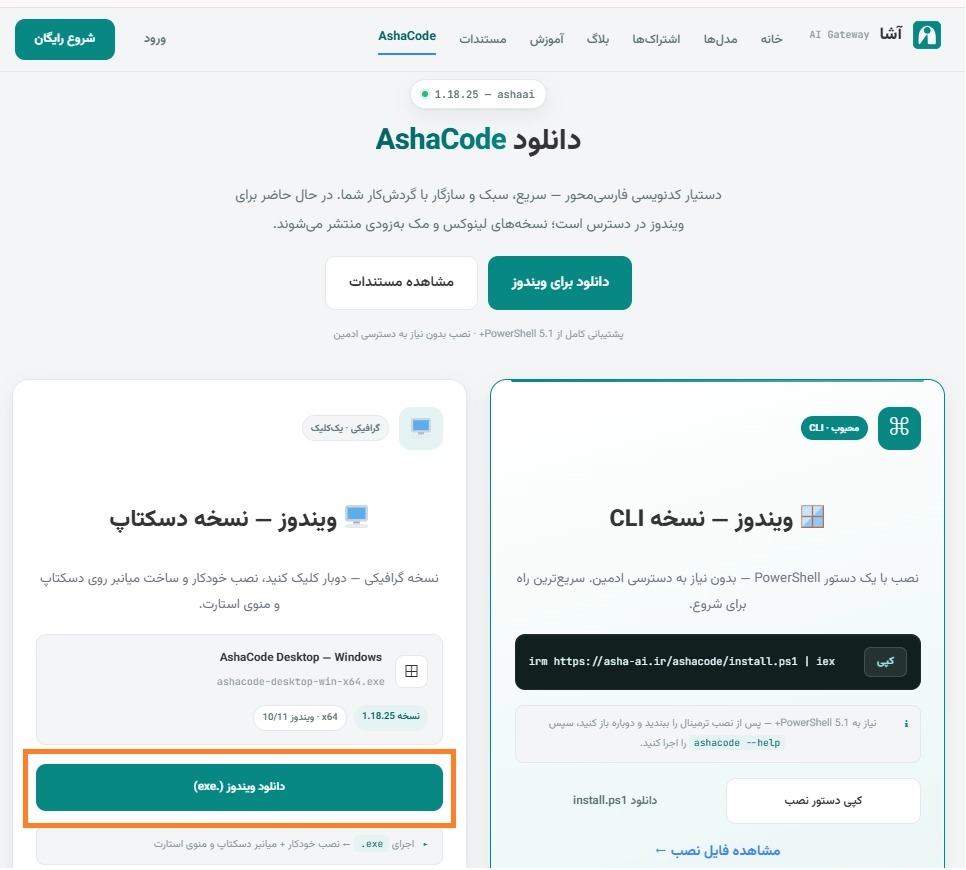
اگر ترمینال را ترجیح میدهید، نسخه CLI هم با یک دستور PowerShell نصب میشود: irm https://asha-ai.ir/ashacode/install.ps1 | iex — اما در ادامه این آموزش فقط با نسخه گرافیکی پیش میرویم.
گام ۲ — نصب با دوبار کلیک
فایل .exe را دوبار کلیک و اجرا کنید. نصب خودکار انجام میشود — نیازی به دسترسی ادمین (Run as Administrator) نیست. در پایان، میانبر AshaCode روی دسکتاپ و منوی استارت ساخته میشود.

گام ۳ — گرفتن کلید API و شارژ کیف پول
وارد app.asha-ai.ir شوید، یک کلید API بسازید و آن را کپی کنید. بعد مطمئن شوید کیف پولتان شارژ دارد؛ چون همهی درخواستهای مدل در AshaCode از همین کیف پول، بهاندازه مصرف واقعی، کم میشود.
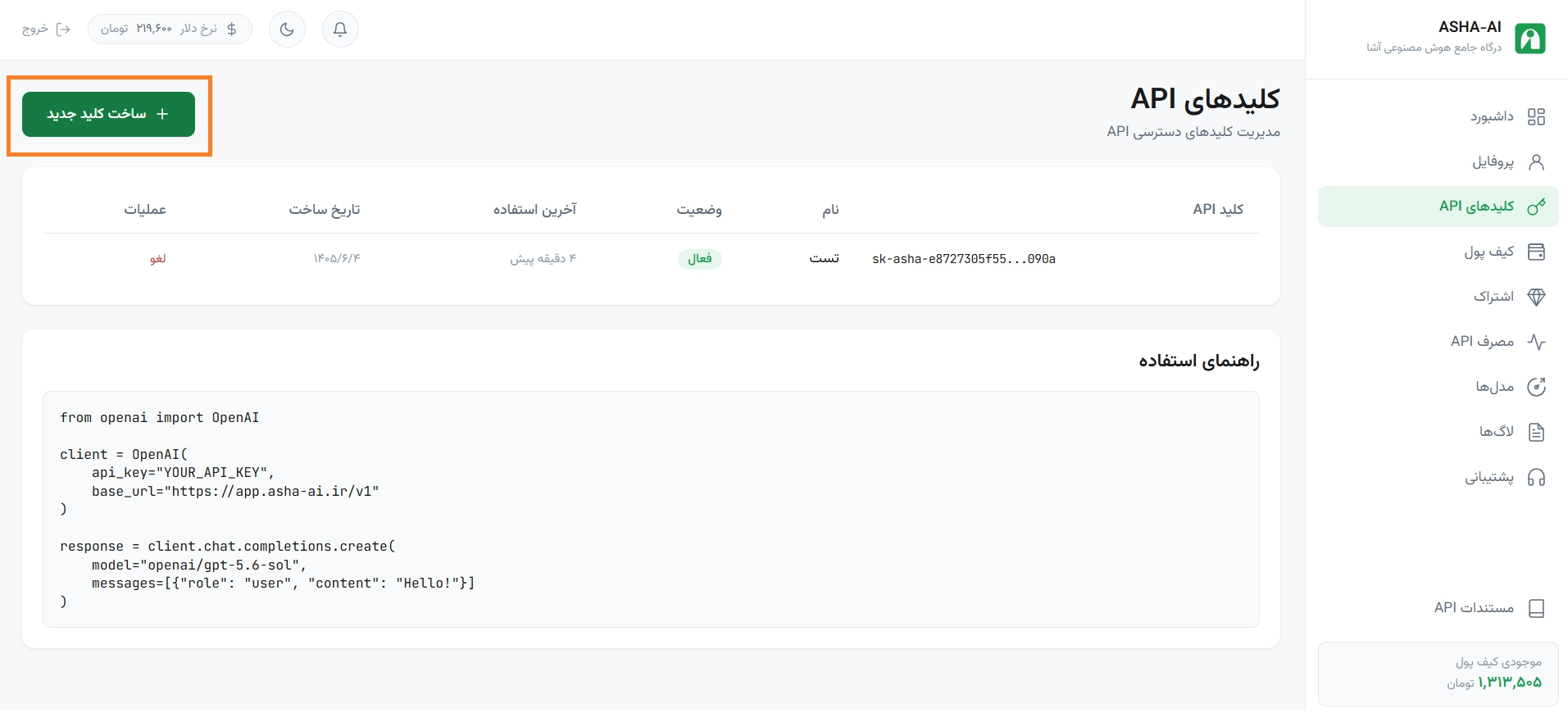
امنیت کلید: کلید را در اختیار کسی نگذارید و در مخزن گیت کامیت نکنید. اگر کلیدی لو رفت، فوراً آن را در داشبورد باطل (revoke) و یک کلید تازه بسازید.
گام ۴ — اتصال کلید API در فایل پیکربندی
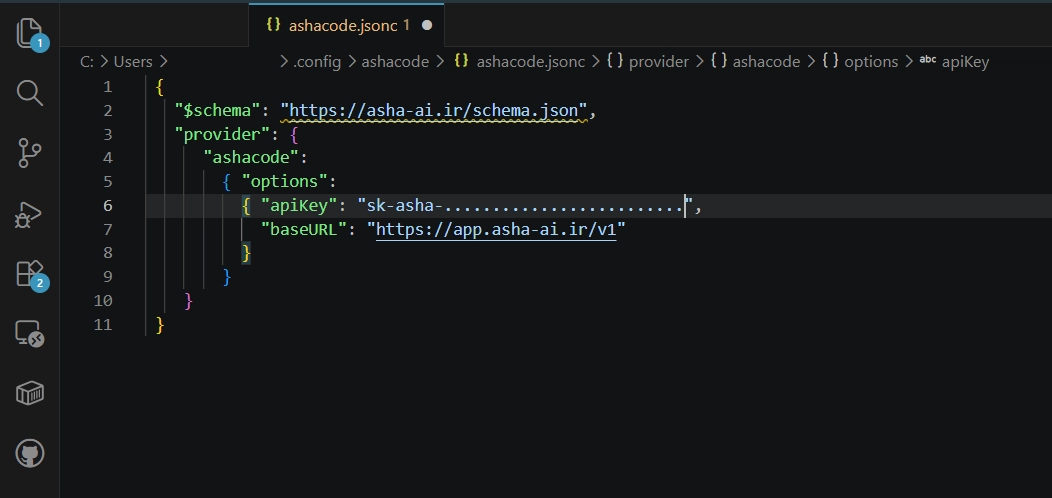
AshaCode بهصورت پیشفرض از آشا بهعنوان Provider استفاده میکند؛ فقط باید کلیدتان را در فایل پیکربندی بگذارید. این فایل را با یک ویرایشگر متن باز کنید:
C:Users<user>.configashacodeashacode.jsoncمحتوای زیر را در آن بگذارید و بهجای ASHA_API_KEY کلید واقعی خودتان را بنویسید:
{
  "$schema": "https://asha-ai.ir/schema.json",
  "provider": {
    "ashacode": {
      "options": {
        "apiKey": "ASHA_API_KEY",
        "baseURL": "https://app.asha-ai.ir/v1"
      }
    }
  }
}
محدود به آشا نیستید: AshaCode به هر سرویس سازگار با OpenAI وصل میشود — کافیست baseURL و apiKey را در همین فایل عوض کنید. اما تا وقتی از آشا استفاده میکنید، با همان یک کلید به ۴۰۰+ مدل از ۷۰+ تامینکننده (OpenAI، Anthropic، Google، DeepSeek و …) دسترسی دارید.
گام ۵ — اجرای اپ دسکتاپ و افزودن پوشه کاری
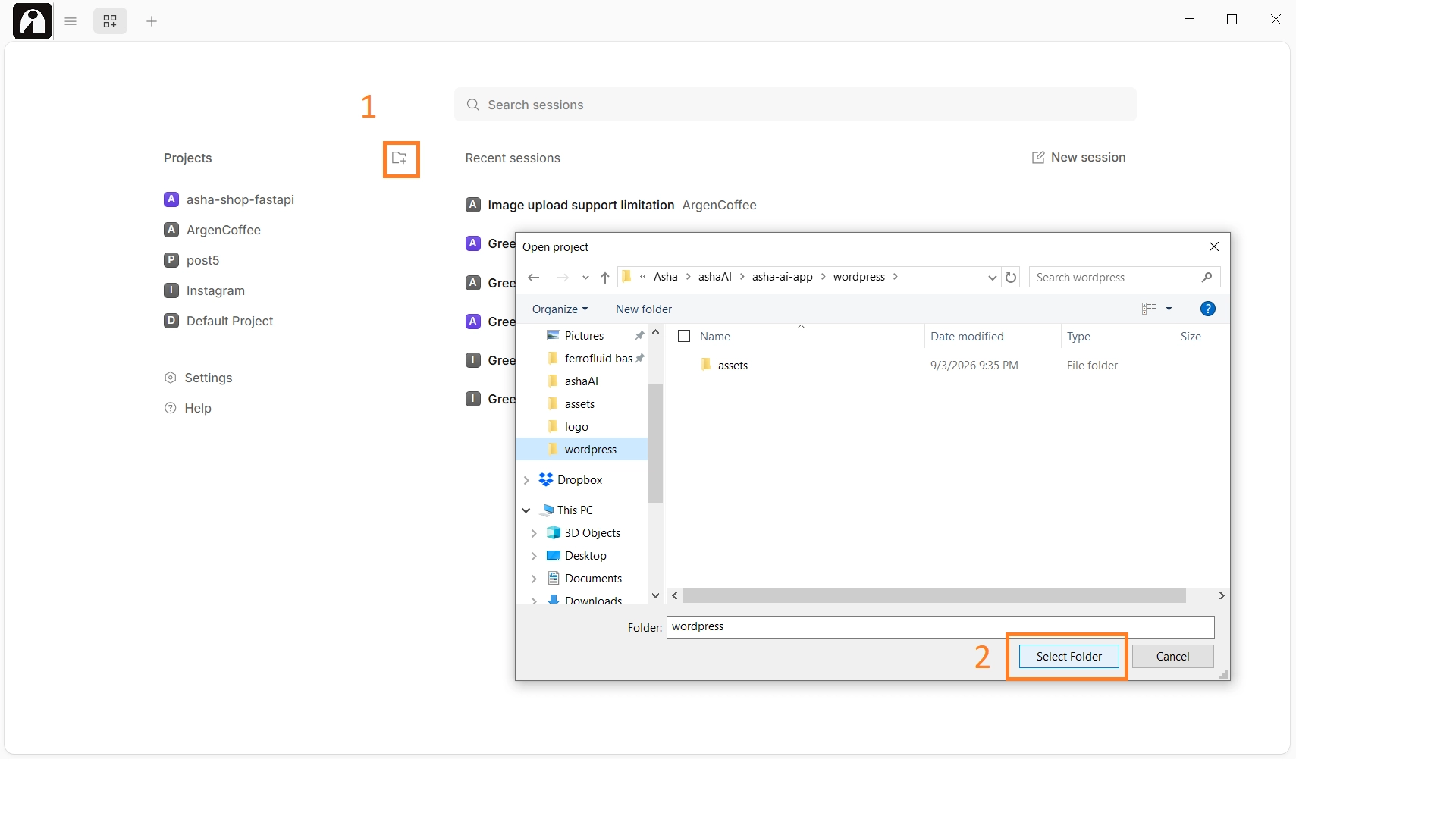
حالا AshaCode Desktop را از میانبر اجرا کنید. اولین کاری که باید بکنید افزودن پوشه کاری (working folder) است — یعنی همان پوشهی پروژهای که میخواهید ایجنت فایلهایش را بخواند، ویرایش کند و دستورات را در آن اجرا کند.
- از صفحه اصلی اپ، گزینهی Add folder / Open project را بزنید.
- پوشهی پروژه را انتخاب و تأیید کنید.
- مطمئن شوید نام پوشه در نوار بالای اپ نمایش داده میشود — از این به بعد همهی تسکها در همین مسیر اجرا میشوند.
نکته امنیتی: پوشهای را باز کنید که به آن اعتماد دارید؛ ایجنت عامل (agentic) میتواند فایل بسازد، ویرایش کند و دستور ترمینال اجرا کند. مثل همهی ایجنتهای Opencode-محور، قبل از تغییرات مهم، دستورها را بازبینی کنید.
گام ۶ — انتخاب حالت ایجنت، مدل و سطح reasoning
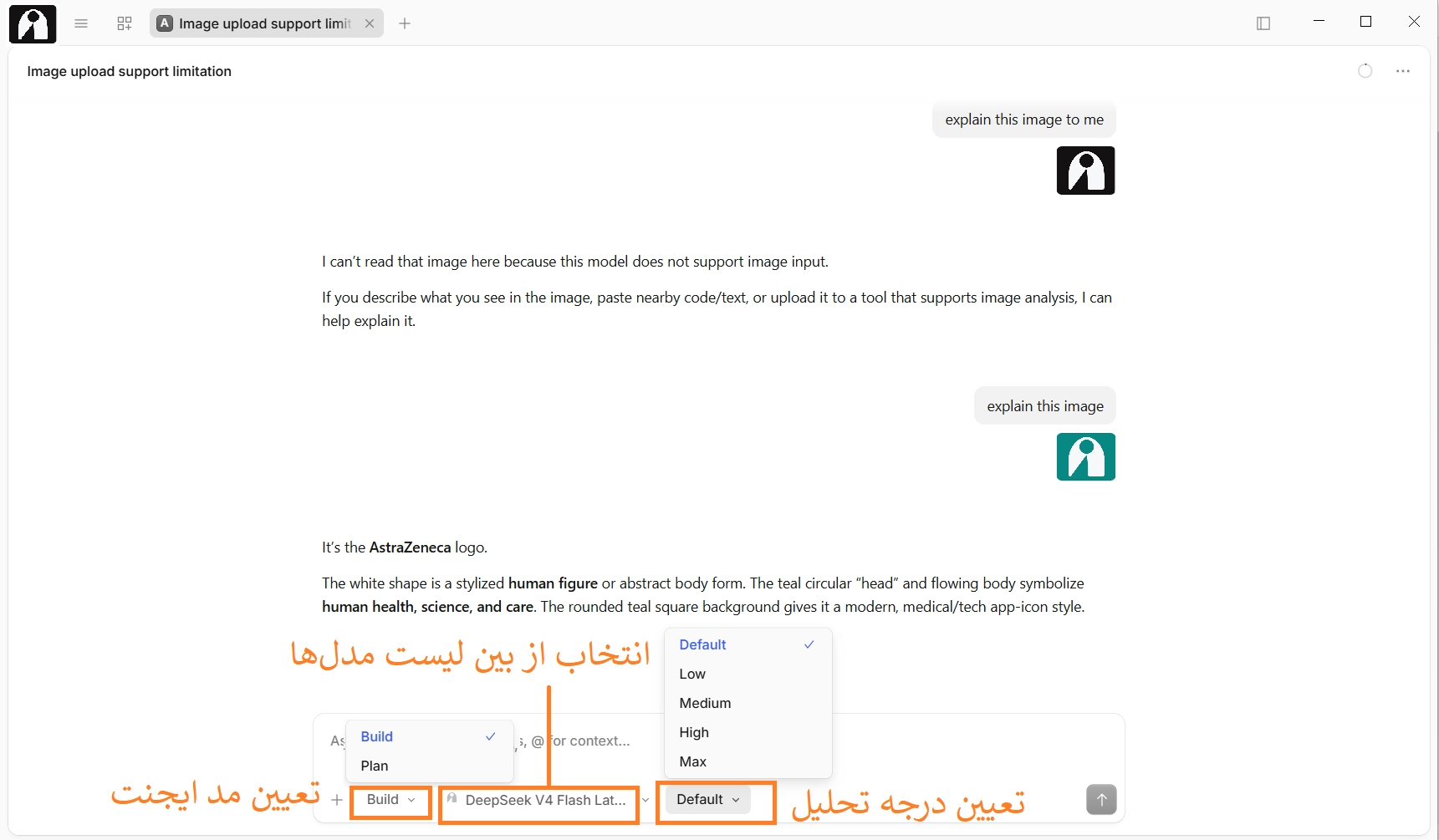
بقیهی کار دقیقاً مثل Opencode است. در نوار ورودی پایین صفحه، سه انتخاب مهم دارید:
- حالت ایجنت (Agent mode — plan / build): در حالت
planایجنت فقط تحلیل میکند و قدمبهقدم برنامه میدهد بدون اینکه فایلی را تغییر دهد؛ در حالتbuildواقعاً کد مینویسد و اجرا میکند. برای شروع، اولplanبگیرید و بعد بهbuildسوییچ کنید. - انتخاب مدل: لیست مدلها همان ۴۰۰+ مدل آشاست که با کلید شما آمده — از مدلهای سبک و ارزان برای کارهای کوچک تا مدلهای قویتر برای معماری و دیباگ پیچیده.
- سطح reasoning (استدلال): هرچه بالاتر باشد، مدل عمیقتر فکر میکند — اما گرانتر هم تمام میشود. برای تسکهای ساده روی سطح پایین بگذارید و فقط برای مسائل سخت بالا ببرید.
رابط فارسی برنامه هم از طریق تنظیمات (Settings) قابل فعالسازی است — اگر ترجیح میدهید منوها و راهنما را فارسی ببینید، از بخش زبان، فارسی را انتخاب کنید.
گام ۷ — دادن اولین تسک
حالا اولین دستور را در کادر ورودی بنویسید و Enter بزنید. سه نمونهی خوب برای شروع:
Summarize this project structure and suggest 3 small improvements.

Add a /health endpoint to this app and a test for it.

Find the bug causing the login error and explain the fix before applying it.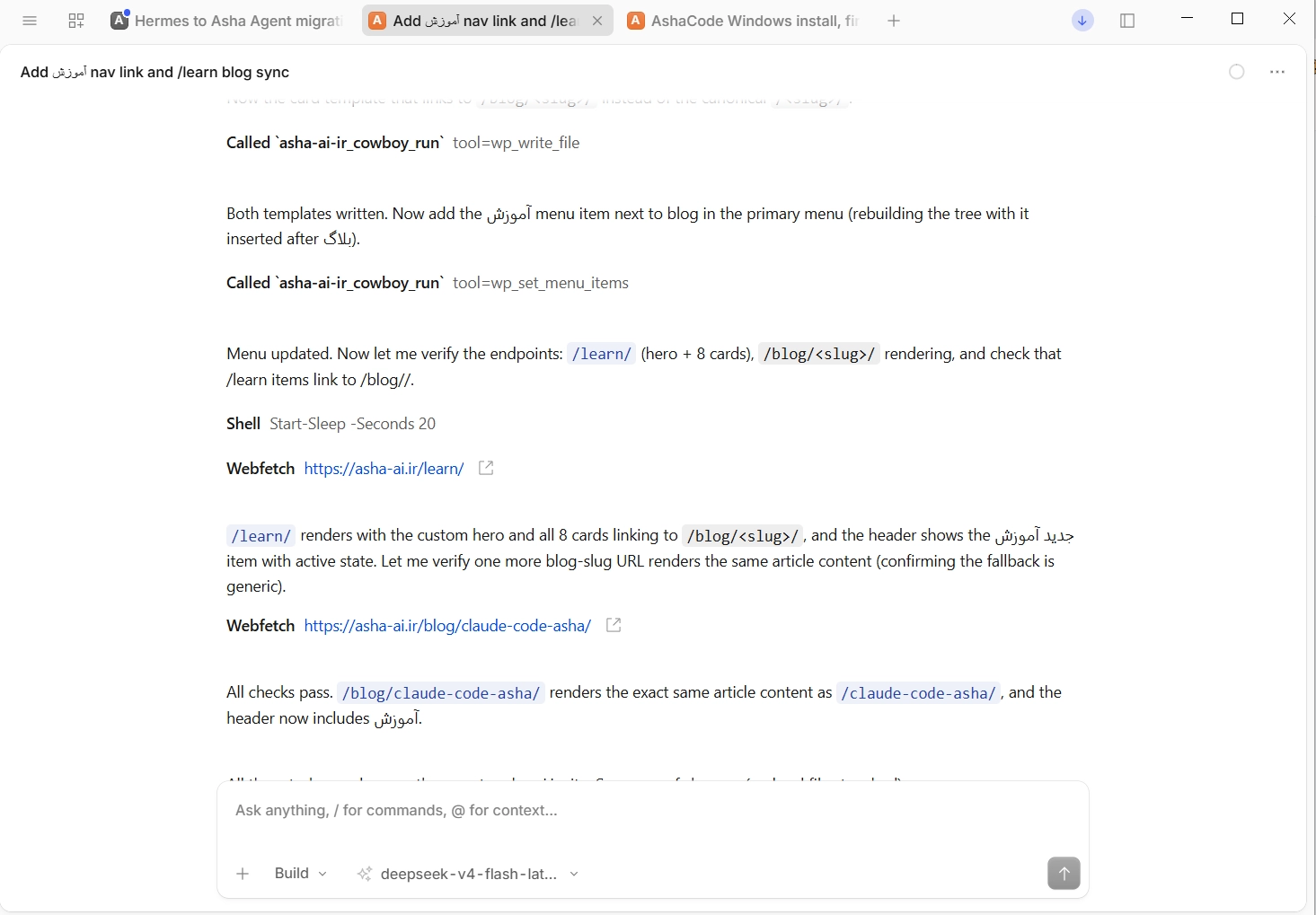
ایجنت قدمهایش را نشان میدهد: کدام فایلها را خواند، چه دستوری اجرا کرد و چه تغییری داد. خروجی را بازبینی کنید؛ اگر راضی بودید تأیید کنید و اگر نه، با یک پیام پیگیری (follow-up) اصلاحش کنید — مثلاً: «همین را با تست اضافه کن» یا «کوتاهتر و سادهتر بنویس».
رفع اشکال متداول
خطای احراز هویت / کلید نامعتبر
مطمئن شوید کلید را کامل و بدون فاصله اضافه در ashacode.jsonc گذاشتهاید، فایل را ذخیره کردهاید و اپ را دوباره باز کردهاید. سینتکس JSON باید سالم باشد — یک ویرگول اضافه کل فایل را خراب میکند.
خطای موجودی ناکافی (402)
یعنی کیف پول آشا شارژ ندارد یا سقف هزینه تمام شده. کیف پول را در app.asha-ai.ir شارژ کنید و دوباره تلاش کنید.
مدل پیدا نشد یا لیست مدلها خالی است
معمولاً یعنی کلید ست نشده یا baseURL اشتباه است. مقدار https://app.asha-ai.ir/v1 را دقیق بررسی کنید و بعد از ویرایش، اپ را ریاستارت کنید.
جمعبندی
تمام شد — نسخه دسکتاپ AshaCode روی ویندوز نصب شد، با یک کلید به ۴۰۰+ مدل آشا وصل شدید، پوشه پروژه را باز کردید و با انتخاب حالت plan / build، مدل مناسب و سطح reasoning درست، اولین ایجنت را اجرا کردید. از اینجا به بعد همهچیز مثل Opencode است: هرچه تسکها را کوچکتر و مشخصتر بدهید، نتیجه تمیزتر و ارزانتر میشود. برای مقایسه قیمت مدلها به صفحه مدلهای آشا سر بزنید و اگر ترمینال را ترجیح میدهید، نسخه CLI ویندوز را هم امتحان کنید.