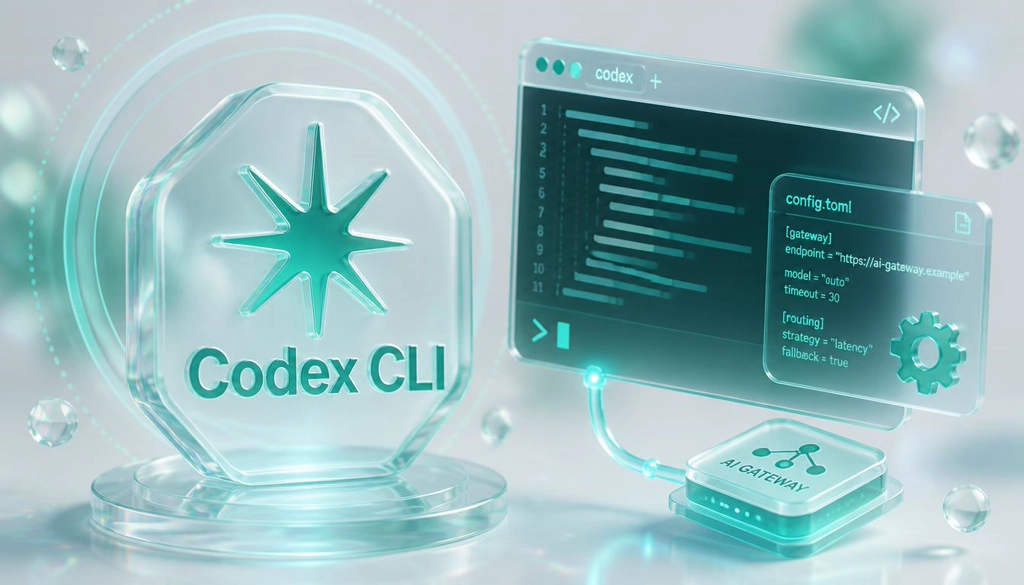
Codex CLI ابزار ایجنت OpenAI برای کدنویسی در ترمینال است؛ متنباز، بومی و از چند ارائهدهندهٔ مدل پشتیبانی میکند. با اتصال آن به آشا، از API یکپارچهٔ آشا، جابهجایی خودکار بین ارائهدهندگان و کنترلهای سازمانی در کنار گردش کار ایجنتِ Codex استفاده میکنید — همه با کلید خودتان و پرداخت به تومان.
شروع سریع
گام ۱ — نصب Codex CLI
با دستورالعمل نصب رسمی Codex CLI، ابزار را روی سیستمعامل خود نصب کنید. پس از نصب، با codex --version مطمئن شوید بهدرستی در دسترس است.
گام ۲ — دریافت کلید API آشا
- در پنل کاربری آشا ثبتنام یا وارد شوید.
- به صفحهٔ کلیدهای API بروید.
- یک کلید جدید بسازید.
- کلید را کپی کنید (با قالب
sk-asha-...شروع میشود).
گام ۳ — پیکربندی Codex برای آشا
Codex از فایل config.toml استفاده میکند که معمولاً در ~/.codex/config.toml است. این فایل را بسازید یا ویرایش کنید و پیکربندی زیر را در آن قرار دهید:
model_provider = "asha"
model_reasoning_effort = "high"
model = "openai/gpt-latest"

[model_providers.asha]
name = "asha"
base_url = "https://app.asha-ai.ir/v1/"

[model_providers.asha.auth]
command = "sh"
args = ["-c", "echo $ASHA_API_KEY"]
در ویندوز، بهجای شل، از PowerShell استفاده کنید:
[model_providers.asha.auth]
command = "powershell"
args = ["-NoProfile", "-Command", "Write-Output $env:ASHA_API_KEY"]
اگر بهجای این بلاک از env_key = "ASHA_API_KEY" ساده استفاده کنید، احراز هویت کار میکند اما Codex فهرست مدلهای آشا را دریافت نمیکند و مدلهای غیر-OpenAI ممکن است هشدار «Unknown model» (فرادادهٔ پیشفرض) نشان دهند. بهتر است از بلاک مبتنی بر command بالا استفاده کنید.
گام ۴ — تنظیم کلید API
کلید آشا را در فایل پوستهٔ خود تعریف کنید:
export ASHA_API_KEY="sk-asha-..."در ویندوز، متغیر را در سطح کاربر تعریف کنید و Codex را کاملاً دوباره اجرا کنید (نسخهٔ دسکتاپ متغیری را که فقط در یک نشست ترمینال تعریف شده نمیبیند):
setx ASHA_API_KEY "sk-asha-..."
دستور احراز هویت بالا کلید را از $ASHA_API_KEY میخواند؛ بنابراین مطمئن شوید این متغیر پیش از شروع Codex تعریف شده است.
گام ۵ — شروع Codex
به پوشهٔ پروژهٔ خود بروید و Codex را اجرا کنید:
cd /path/to/your/project
codex
از این لحظه، درخواستهای شما از طریق آشا به مدل انتخابی شما میرود.
مرجع پیکربندی
تنظیمات اصلی
بلاک ارائهدهندهٔ آشا
[model_providers.asha]
name = "asha"
base_url = "https://app.asha-ai.ir/v1/"

[model_providers.asha.auth]
command = "sh"
args = ["-c", "echo $ASHA_API_KEY"]base_url: نقطهٔ پایانی API آشا. برای محیط تولید ازhttps://app.asha-ai.ir/v1/استفاده کنید.auth.command / auth.args: دستوری که Codex برای دریافت کلید شما اجرا میکند؛ اینجا$ASHA_API_KEYرا برمیگرداند. احراز هویت مبتنی بر command همان چیزی است که دریافت فهرست مدلها را فعال میکند تا مدلهای غیر-OpenAI فرادادهٔ درست بگیرند. در ویندوز ازpowershellاستفاده کنید چونshوجود ندارد.
سطح اعتماد پروژه
Codex برای هر پروژه سطح اعتماد (trust level) دارد. با افزودن مسیر پروژهها کنترل کنید ایجنت به چه چیزی دسترسی دارد:
[projects."/path/to/trusted/project"]
trust_level = "trusted"

[projects."/path/to/untrusted/project"]
trust_level = "untrusted"trusted: دسترسی کامل ایجنت (مثلاً اجرای دستور و ویرایش فایل).untrusted: دسترسی محدود برای امنیت.
چرا Codex CLI را به آشا وصل کنیم؟
جابهجایی خودکار (Failover)
آشا درخواستها را بین چند ارائهدهنده تقسیم میکند. اگر یکی قطع یا پرترافیک شود، آشا بهطور خودکار به دیگری سوئیچ میکند و نشست کدنویسی شما قطع نمیشود.
کنترلهای سازمانی
برای تیمها، آشا مدیریت متمرکز بودجه دارد: سقف هزینه بگذارید، اعتبار را تقسیم کنید و از پرش هزینهٔ ناگهانی جلوگیری کنید — همه به تومان در کیف پول خودتان.
شفافیت مصرف
مصرف Codex را بهصورت لحظهای در داشبورد فعالیت آشا دنبال کنید؛ هزینه، توکن و الگوی درخواستها همه قابل مشاهدهاند.
انعطافپذیری در انتخاب مدل
هر slug از فهرست مدلهای آشا را در model بگذارید (مثلاً openai/gpt-latest یا anthropic/claude-sonnet-latest) یا نسخهٔ خاصی را پین کنید تا بدون تغییر نصب Codex، فقط با ویرایش config.toml مدل را عوض کنید.
رفع اشکال متداول
خطای احراز هویت
مطمئن شوید ASHA_API_KEY تعریف و معتبر است. خطای 401 با پیام «Missing Authentication header» معمولاً یعنی دستور احراز هویت اجرا نشده. در ویندوز، حتماً از نسخهٔ PowerShell استفاده کنید و متغیر را در سطح کاربر تعریف کنید (setx)، سپس Codex را کاملاً دوباره اجرا کنید.
مدل پیدا نشد
شناسهٔ مدل را در فهرست مدلهای آشا بررسی کنید و دقیقاً با همان قالب بنویسید (مثلاً openai/gpt-latest).
حریم خصوصی
آشا پرامپتهای کد شما را ثبت نمیکند مگر اینکه ثبت پرامپت را بهصورت صریح در تنظیمات حساب فعال کنید. جزئیات در سیاست حریم خصوصی در دسترس است.
جمعبندی
با پنج گام ساده، Codex CLI شما به آشا وصل شد: مدلهای متنوع، پایداری بهتر، کنترل هزینه برای تیم و صورتحساب شفاف به تومان — همه با یک کلید. برای مقایسهٔ قیمتها به مدلهای آشا سر بزنید.